WordPressサイトを立ち上げて記事を書き始めたものの、検索結果で自分のサイトがどのように表示されているか把握できていない方は少なくないと思います。「いい記事を書いていれば自然に読まれる」と思いがちですが、検索エンジンに正しく認識されていなければ、そもそも検索結果に表示されません。
自分もWordPressを立ち上げた直後はSEO周りの設定を後回しにしていましたが、Googleサーチコンソールを導入してからは検索クエリやインデックスの状態が可視化され、改善の方向性が明確になりました。
この記事では、Googleサーチコンソールの設定方法を解説します。あわせて、Google Analyticsとの連携による相乗効果についても説明します。先にGoogle Analyticsの設定を完了しておくと、サイト所有権の確認が自動化されるため作業が少し減ります(順番が逆でも問題はありません)。
なお、この記事では「WordPressサイト」と「ウェブサイト」を同義として扱います。また、画面は2024年7月時点のものを使用しています。Googleによるデザイン変更により、画面通りにはならない可能性があります。
Google サーチコンソールとは
サーチコンソールは、Googleが提供する無料のツールで、ウェブサイトに対するキーワード検索状況を監視・管理するために利用されます。
サーチコンソールの基本機能
サーチコンソールでは、以下のような情報を提供します。
-
検索クエリ : ユーザーがどのキーワードでウェブサイトに訪れているかを把握できます。
-
インデックスステータス : ウェブサイトのページがGoogleの検索インデックスに登録されているかどうかを確認できます。
-
クロールエラー : Googlebotと呼ばれるクローラーが、ウェブサイトをクロール(巡回)する際に発見したエラーを報告します。
-
モバイル対応状況 : モバイルフレンドリーなサイトかどうかをチェックし、問題があれば通知します。
サーチコンソールの利点
サーチコンソールを利用することで、ウェブサイトの検索結果での表示状況や問題点を迅速に把握することができ、SEO対策を効率的に行えます。例えば、クロールエラーを修正することで検索エンジンがサイトを正しくインデックスできるようになりますし、検索クエリの分析によって効果的なキーワードを見つけることができます。
ほかには、公開したくない記事がGoogle検索エンジン上に認知(インデックス化)されてしまった時に、対象サイトを除外するように指示することもできるようになります。
Google サーチコンソールの設定方法
それではサーチコンソールの設定を始めましょう。
- 1アカウントの作成とサイトの追加
まず、Googleアカウントでサーチコンソールにログインします。
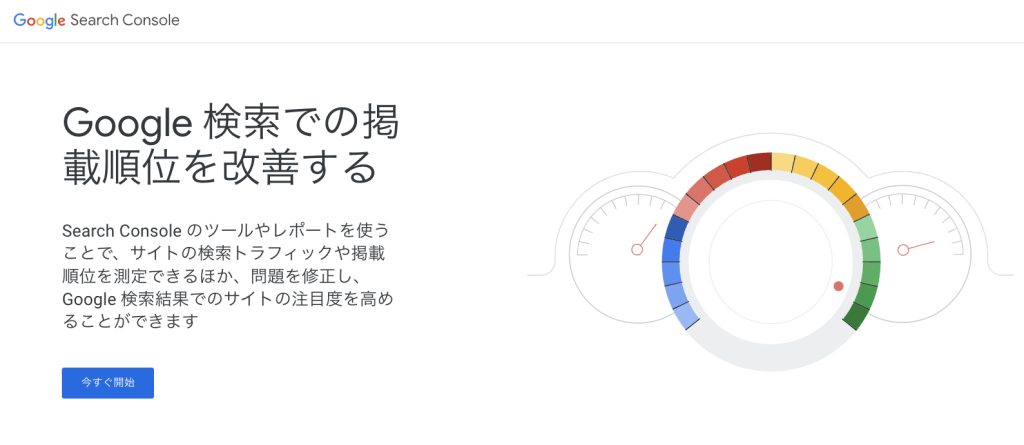
サーチコンソールのトップ画面(2024年7月時点) 「今すぐ開始」ボタンを押下します。
サーチコンソールの画面に進んだら、「プロパティを追加」ボタンをクリックし、追加したいウェブサイトのURLを入力します。
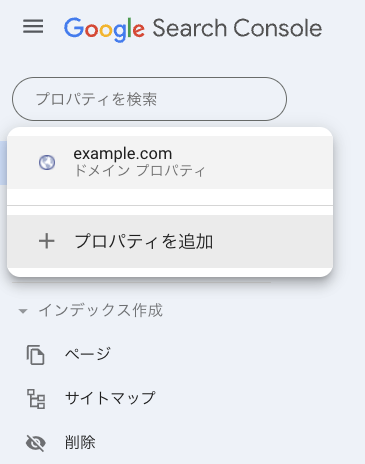
プロパティ追加の画面(2024年7月時点) 「プロパティタイプ」の選択にて、「URLプレフィックス」を選択します。
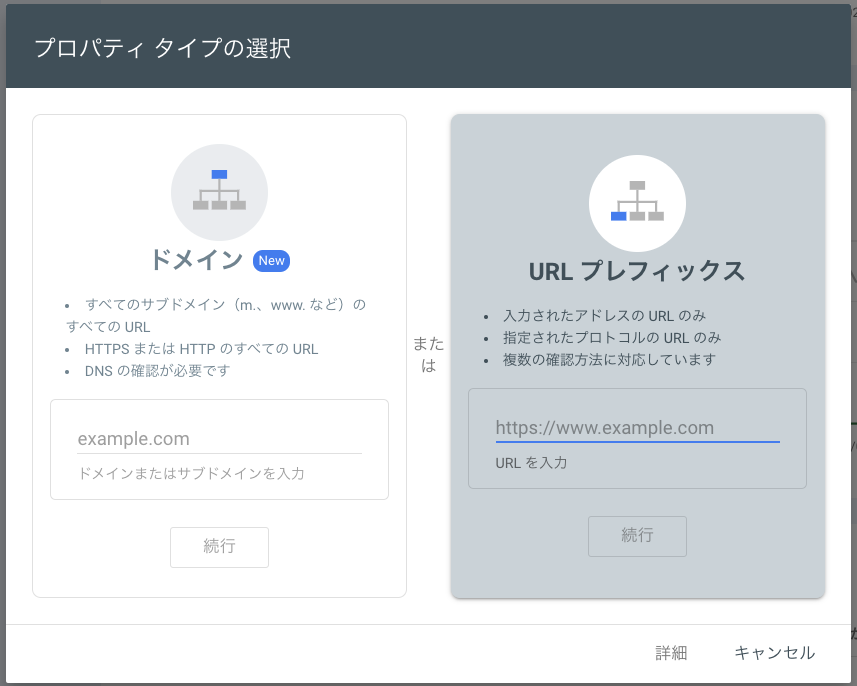
プロパティタイプの選択画面(2024年7月時点) なお、「ドメイン」と「URLプレフィックス」の両方がありますが、WordPressの入門時点では「URLプレフィックス」の手段で問題ありません。「ドメイン」を選択するとWordPress以外の管理画面での設定が必要になり、失敗するとWordPressが表示できないレベルの問題が発生するリスクがあります(誤ってDNS Aレコードを削除してしまうなど)。
- 2サイト所有権の確認
URLを入力する欄に、WordPressサイトのURLを入力して「続行」しましょう。
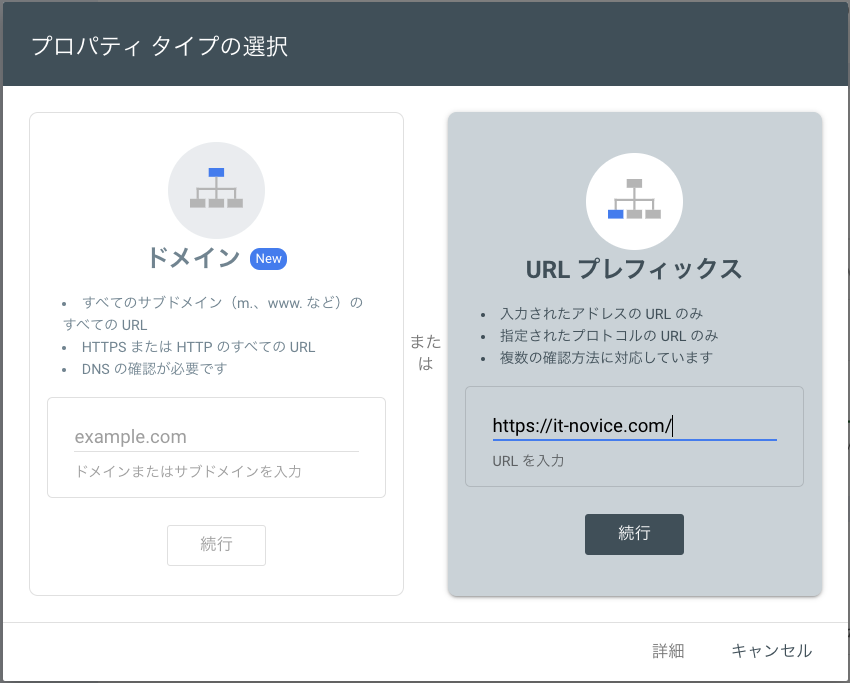
URLプレフィックスにURLを入力(2024年7月時点) サイト所有権の確認が必要です。このドメインに関する検索状況の把握やインデックス登録の削除は重大な操作なので、「本当に管理する権利を持っているか」という確認が求められます。
確認方法はいくつかあります。
- HTMLファイルのアップロード : 指定されたHTMLファイルをダウンロードし、サイトのルートディレクトリにアップロードします。
- HTMLタグ : 指定されたメタタグをサイトのホームページに追加します。
- Google Analytics : サイトが既にGoogle Analyticsに登録されている場合、そのアカウントを使用して確認します。
- ドメイン名プロバイダー : ドメイン名プロバイダーのアカウントで確認します。
この記事ではGoogle Analyticsによる設定をお勧めします。
WordPressでのGoogle Analytics解説記事では、HTMLメタタグによる設定が多いかもしれません。それでも問題ありませんが、利用中のWordPressテーマの機能に依存したHTMLタグ設定をした場合、テーマ変更時に設定し直す必要が出てきます。初期設定の段階からできるだけ特定テーマに依存しないよう設定をすることで、将来の管理コストを減らすことができます。
事前のGoogle Analyticsを設定しておくべき理由
Google Analyticsの設定が完了している場合は、サイト所有権の確認が自動で完了するため、作業ステップが減ります。
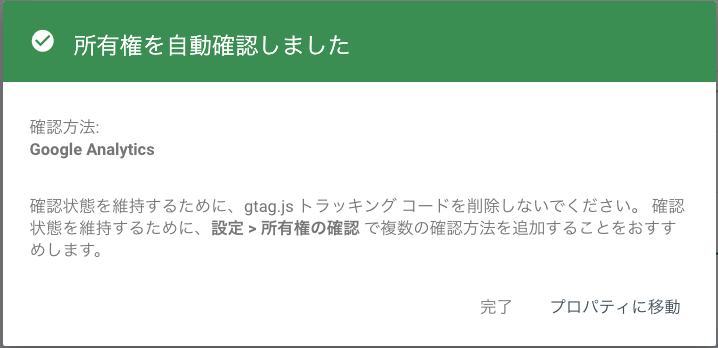
確認方法がGoogle Analyticsとなっています。これが、サーチコンソール設定の前にGoogle Analyticsの設定を完了しておくべき理由です。
ここまでの作業で設定が完了しました。データ収集までには時間がかかりますが、最後にもうひと作業を実施しておきましょう。
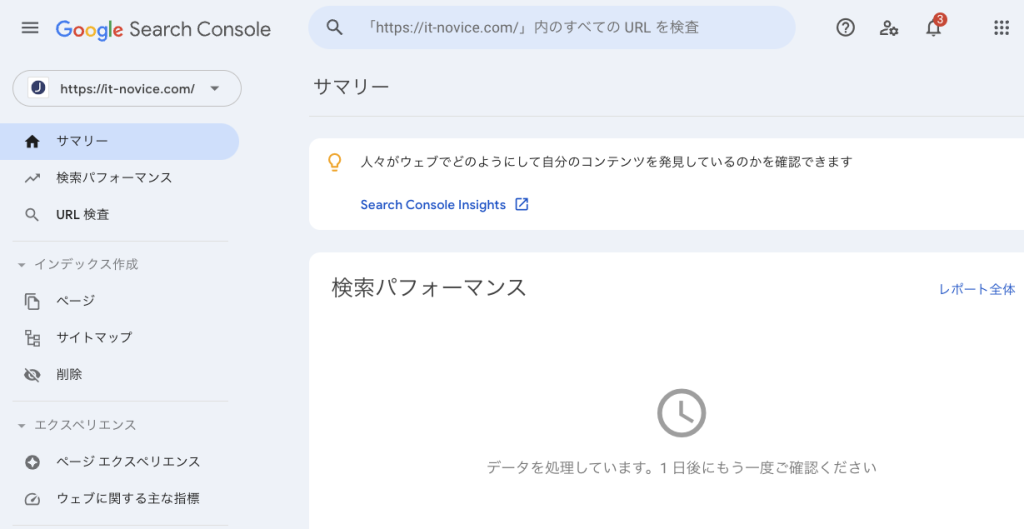
サイトマップの送信
最後に、サイトマップをサーチコンソールに送信します。サイトマップは、サイトのページ構成を示すXML形式のファイルで、Googleにサイトの全ページを知らせる役割を果たします。
WordPressがサイトマップを生成できるか確認
2020年8月にリリースされたWordPress 5.5以降では、WordPress本体機能としてサイトマップを生成する仕組みが実装されているため、新たにプラグインを利用する必要はありません。
確認する簡単な方法は、WordPressサイトのURLの末尾に /sitemap.xml を付与してブラウザでアクセスしてみることです。
例えば、WordPressサイトURLが https://example.com/ の場合、 https://example.com/sitemap.xml にアクセスします。
サイトマップが表示されれば、既にサイトマップ生成機能を有しているので新たなプラグインは必要ありません。
なお、SEO対策の定番プラグイン「All in One SEO」を導入している場合は、sitemap.xmlの生成はAll in One SEOにより行われるため、WordPress本体機能での生成は上書きされます。結果的に目的は同じなので特に問題はありません。
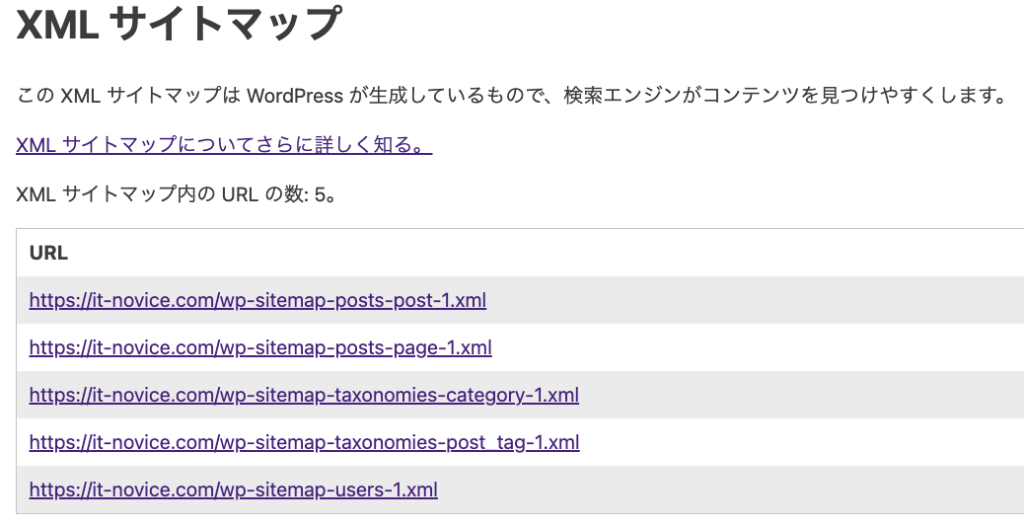
記事が大量に増えてWordPressの使い方にもこなれてくると、サイトマップに掲載したい記事・したくない記事が出てくることもあります。このように柔軟性を持たせたい場面に出くわした時に、初めてプラグインの利用を検討するので十分です。
サイトマップの送信設定
確認したサイトマップのURL末尾の文字列(パス)を控えましょう。多くの場合は sitemap.xml になるはずです。
設定箇所は、左メニュー「サイトマップ」より画面を移り、「新しいサイトマップの追加」セクションで sitemap.xml と入力して「送信」します。
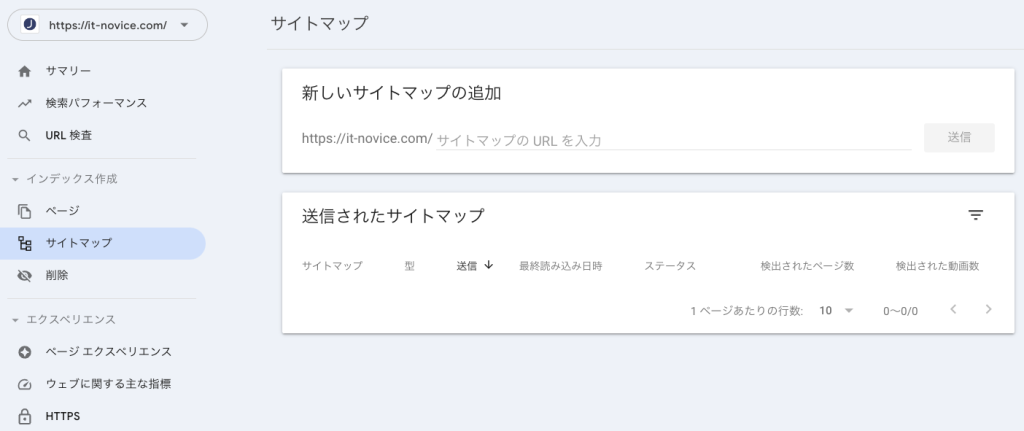
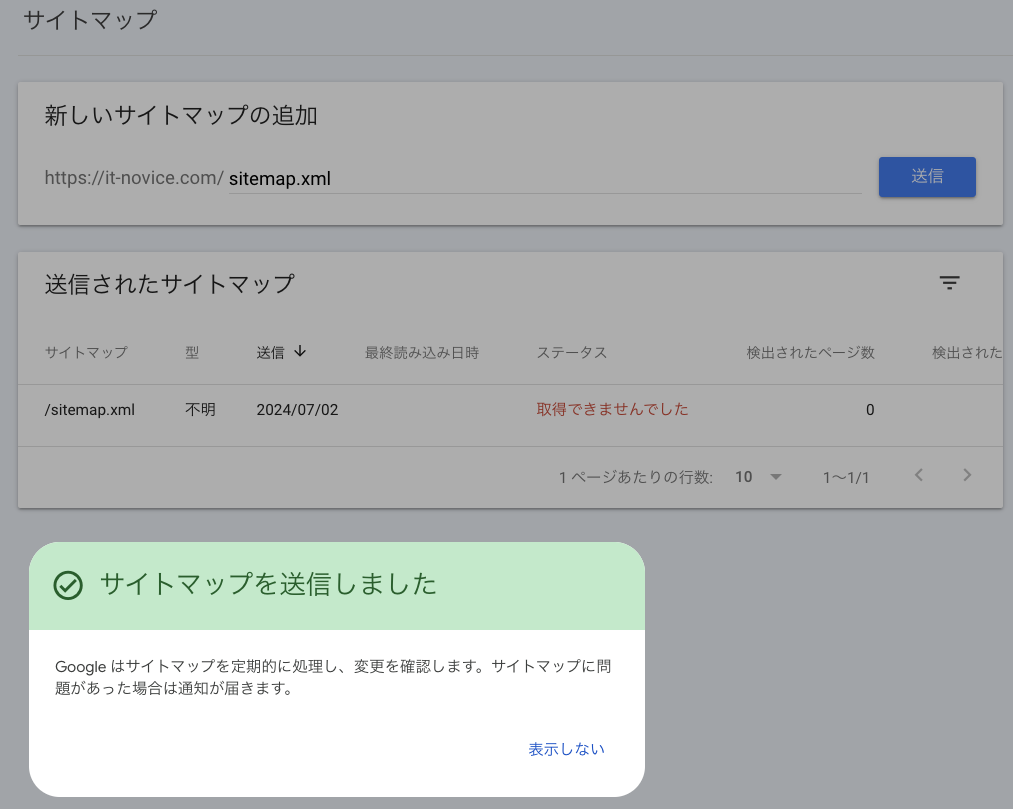
直後は「取得できませんでした」と赤字のステータスになっていますが、ブラウザの更新で再読み込みをすると「成功しました」に変わっています。
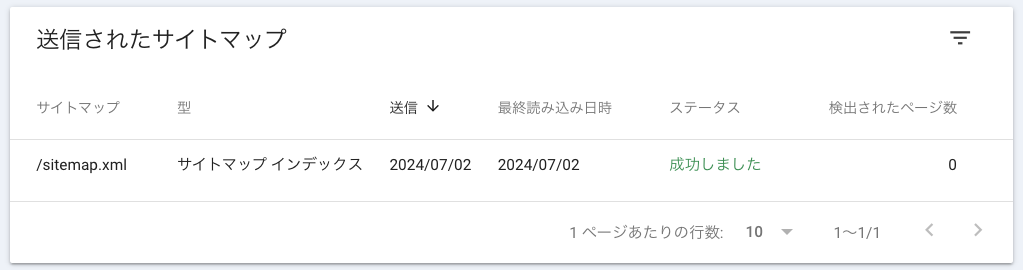
sitemap.xml か wp-sitemap.xml か : WordPress 5.5以降の本体機能としてのサイトマップは wp-sitemap.xml です。しかし、 sitemap.xml へアクセスしても自動的に wp-sitemap.xml 宛に転送(HTTP 302リダイレクト)されますので、結果的には sitemap.xml で問題ありません。
Google サーチコンソールとGoogle Analyticsの連携
サーチコンソールの設定は完了しましたが、最後にもうひと手間加えてより便利にしておきましょう。
連携の価値
Google サーチコンソールとGoogle Analyticsは連携することができます。連携することで、より詳細なデータ分析が可能になり、ウェブサイトの分析がより包括的に実行可能になります。
[GA4] Search Console との統合 ウェブサイトのオーガニック検索結果をアナリティクスで分析する
Search Console と統合すると、自社のサイトのオーガニック検索結果をアナリティクスで分析できるようになります。たとえば、検索結果でのサイトのランキングや、クリックに結びついたクエリ、そうしたクリックがサイトでのユーザーの行動につながった経緯(より多くのユーザーにアプローチしたランディング ページや、コンバージョンに至ったユーザー数など)などを分析できるようになります。
引用: [GA4] Search Console との統合 - アナリティクス ヘルプ https://support.google.com/analytics/answer/10737381?sjid=8759866417029635705-AP
連携方法の手順
サーチコンソールとAnalyticsのアカウントをリンクさせる手順は以下の通りです。
- 1Google Analyticsの管理画面を開く
Google Analytics( https://analytics.google.com/analytics/ )にログインし、画面左下の「管理」メニューから、画面右下にある「Search Console のリンク」を押下します。
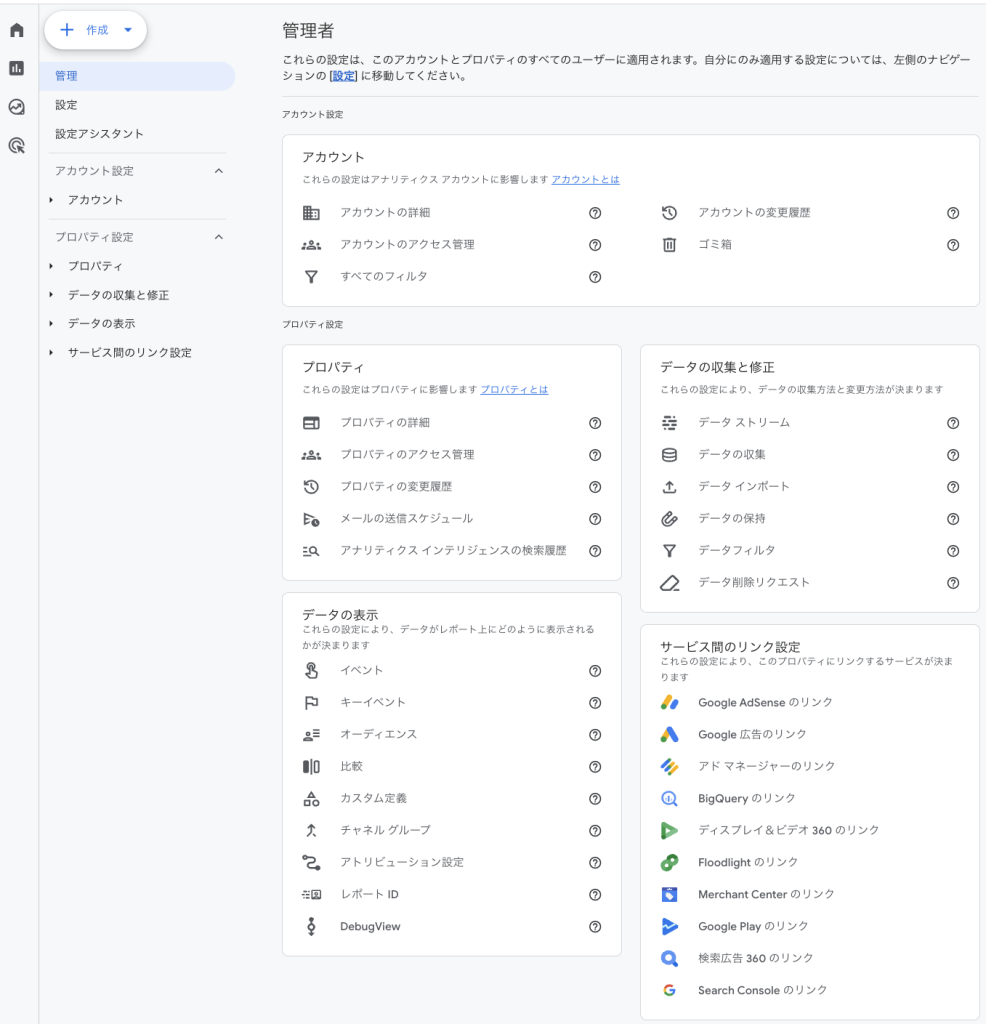
管理メニューからSearch Consoleのリンクを開く(2024年7月時点) 
Search Consoleリンクが未設定の場合の画面(2024年7月時点) - 2Search Consoleのプロパティを選択
「Search Consoleとのリンクを作成する」画面にて、「アカウントを選択」リンクを押下します。
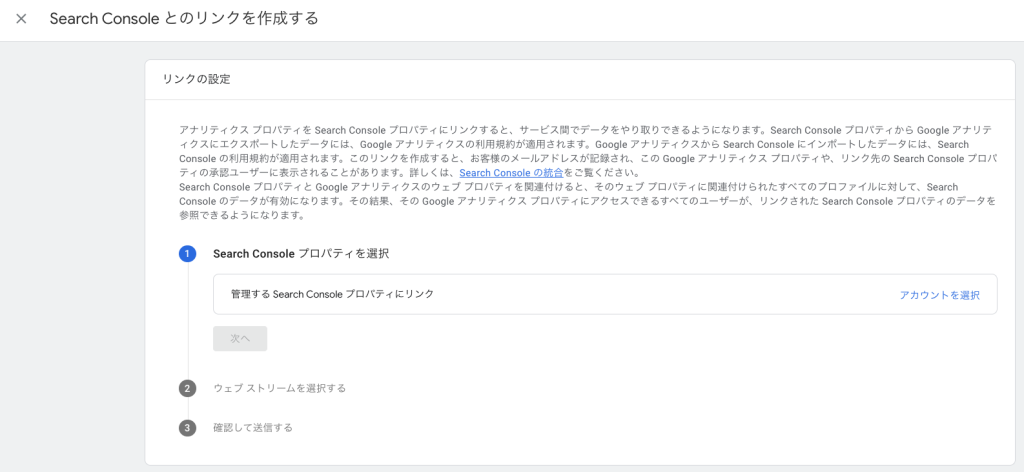
Search Consoleとのリンク作成画面(2024年7月時点) Google サーチコンソールに登録済みのプロパティが一覧表示されます。対象プロパティを選んで次へ進みます。
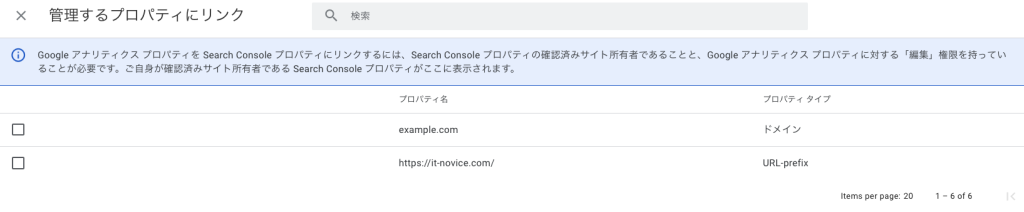
登録済みプロパティの一覧(2024年7月時点) 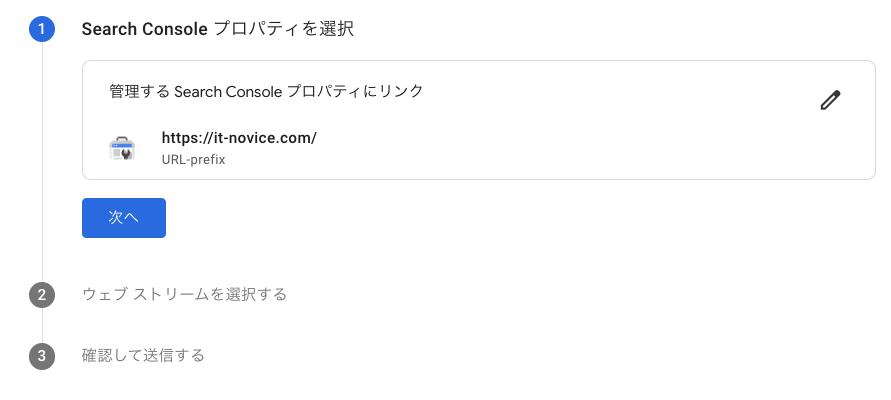
選択したプロパティの確認(2024年7月時点) - 3ウェブストリームを選択して送信
ウェブストリームを選択します。
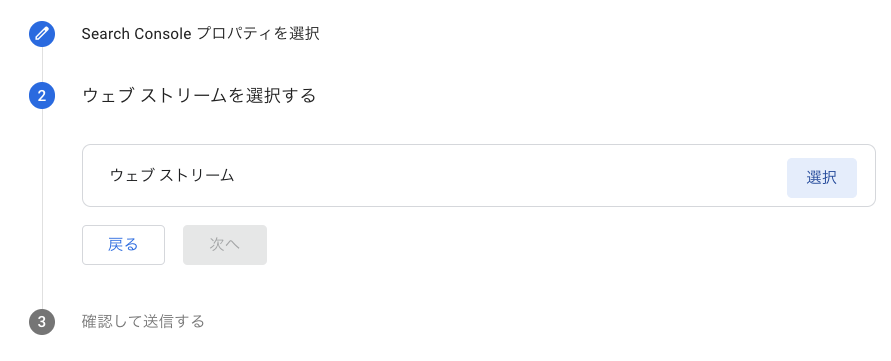
ウェブストリーム選択画面(2024年7月時点) 画面の指示に沿って選択したら「次へ」進みます。
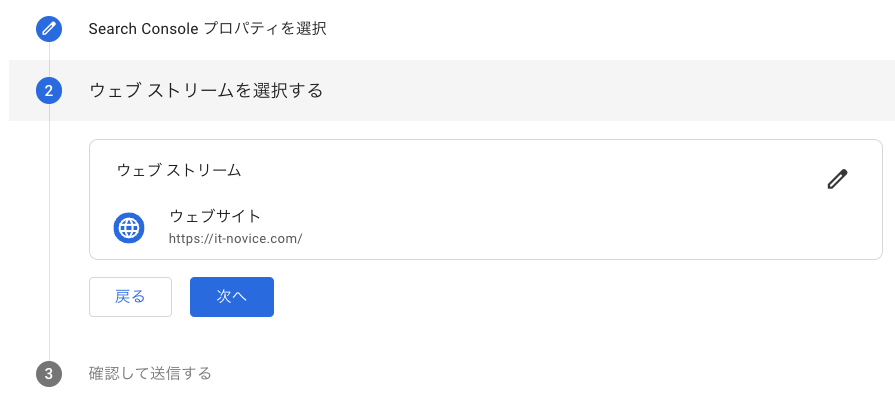
ストリーム選択後の確認画面(2024年7月時点) 最終確認して「送信」します。
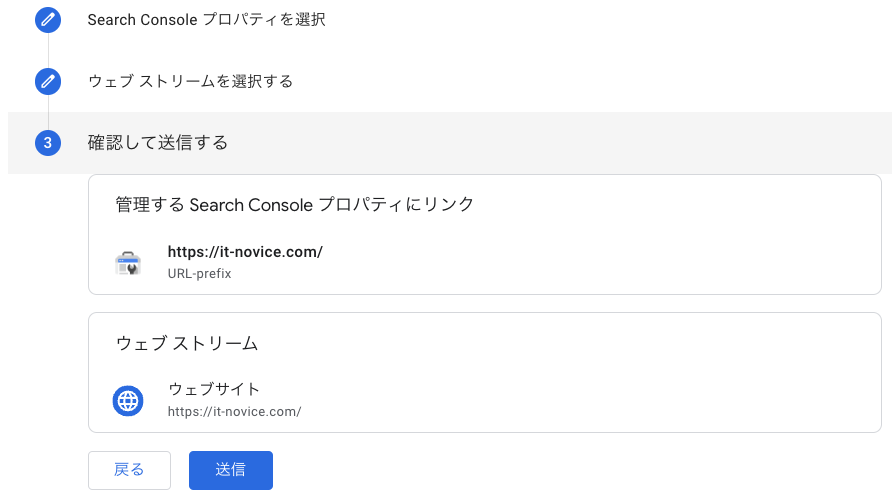
リンク設定の最終確認画面(2024年7月時点) 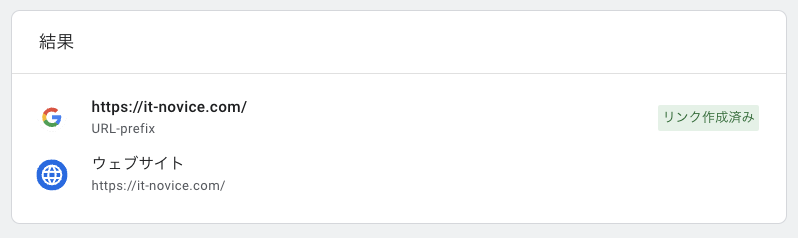
Search Consoleとの連携完了(2024年7月時点)
連携設定が反映されていることを確認できます。

まとめ
WordPressサイトのSEO対策において重要なGoogleサーチコンソールの設定方法について解説しました。サーチコンソールを利用することで、サイトの検索状況を把握し、インデックス登録の管理が可能になります。サイトマップの送信や所有権の確認といった基本的なステップについても説明しました。
さらに、Google Analyticsと連携させることでより詳細なデータ分析が可能となり、ウェブサイトの改善に役立つインサイトを得ることができます。初期設定をしっかり行い、長期的なサイト運営の管理コストを削減することが重要です。
参考文献:
- Search Console に新しい関連付け機能を追加 | Google 検索セントラル ブログ https://developers.google.com/search/blog/2021/02/search-console-associations?hl=ja
- Version 5.5 - Documentation - WordPress.org https://wordpress.org/documentation/wordpress-version/version-5-5/