ラッコサーバーを使ってWordPressをインストールする手順を、ラッコIDの作成からWordPressへのログインまで画面キャプチャ付きでまとめました。
ラッコサーバーの特徴や他社との比較については、別の記事で紹介しています。


ラッコサーバーでWordPressサイトを作るまで
大きく2つのステップがあります。
- 1ラッコIDを作成する(会員登録)
ラッコIDは、ラッコWEBサービス全体で共通のアカウントです。メールアドレスだけで登録できます。
ラッコID登録ページ: https://rakkoid.com/register
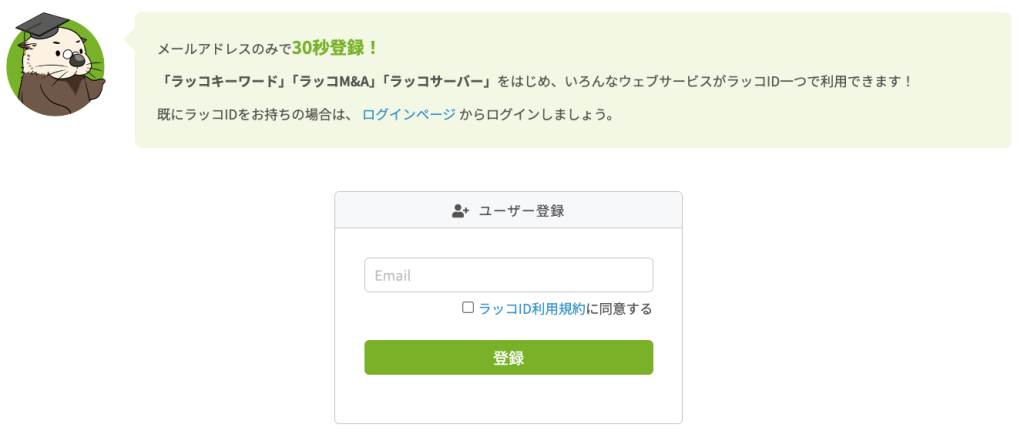
ラッコID登録画面(2024年8月時点) - 2ラッコサーバーを契約してWordPressをインストールする
「かんたんブログスタート」機能を使えば、サーバー契約からWordPressのインストールまで一括で完了します。詳しい手順は次のセクションで説明します。
ラッコサーバーの作成
- 1サービスサイトへアクセス
ラッコサーバー のサイトにアクセスし、[かんたんブログスタート] を選択します。
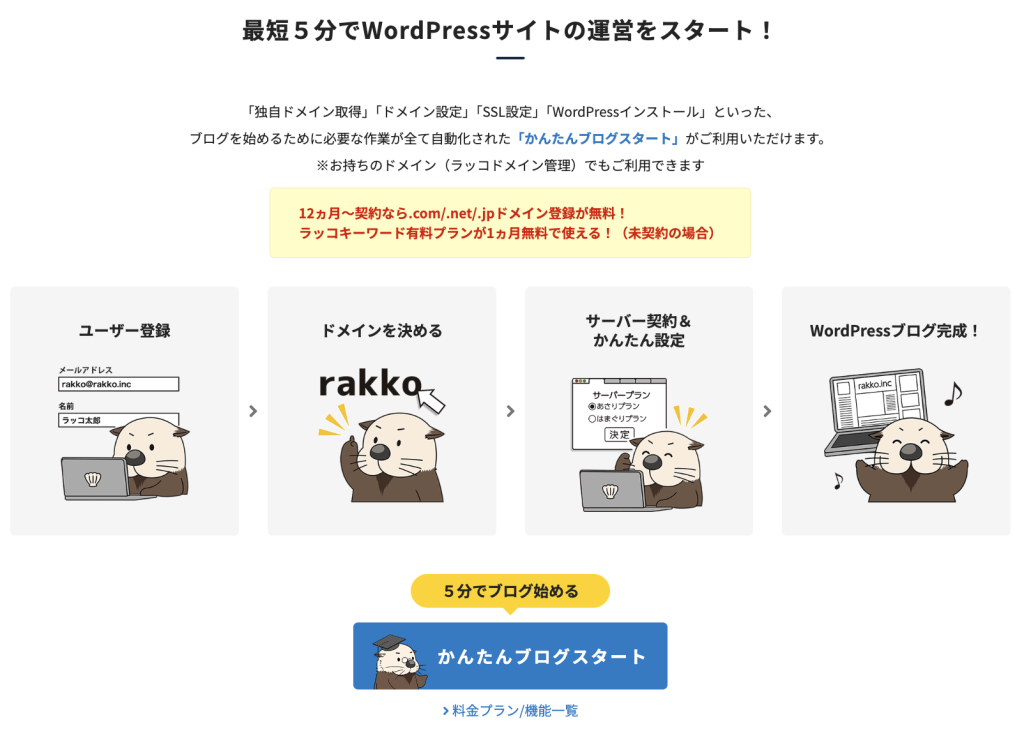
ラッコサーバートップページ(2024年8月時点) - 2ラッコIDでログイン
ログインしていなければ、ここでログインが求められます。ラッコIDを作成した流れで作業をしていれば、ログインは省略できるはずです。
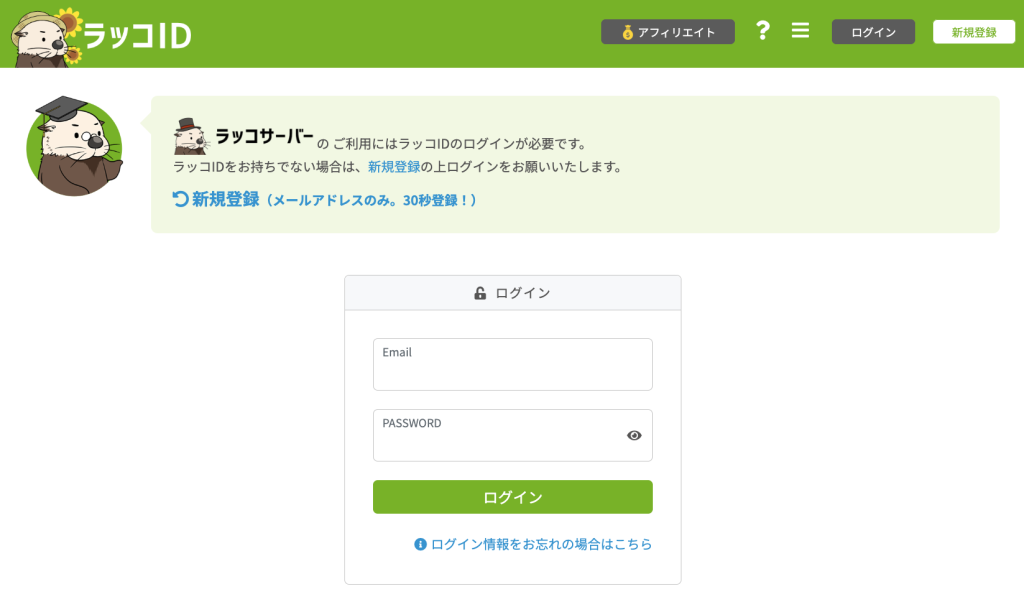
ラッコIDログイン画面(2024年8月時点) - 3プランの選択
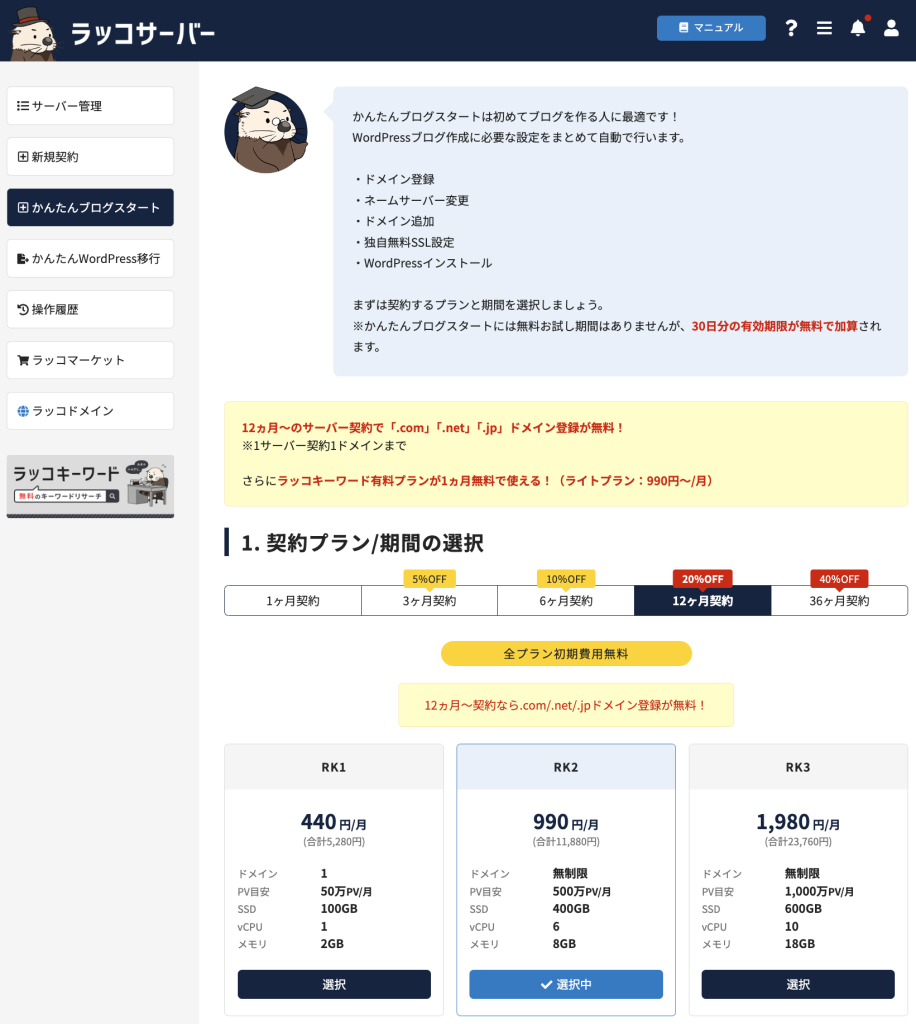
大規模利用を見込んでいなければ、RK1プラン(最安)で十分です。期間は長い方が割引率が高くなりますので、任意で選択してください。1ヶ月契約でも月550円から利用できます。
プラン選択画面(2024年8月時点) - 4自動更新設定
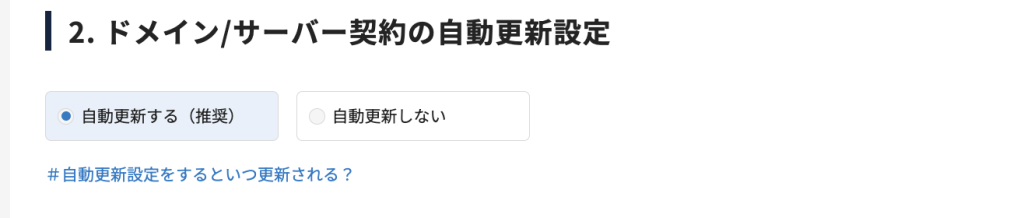
サーバーやドメインの更新を忘れてWebサイトを失うのが一番痛いので、自動更新にしておくのがお勧めです。
自動更新設定画面(2024年8月時点) - 5ドメイン登録
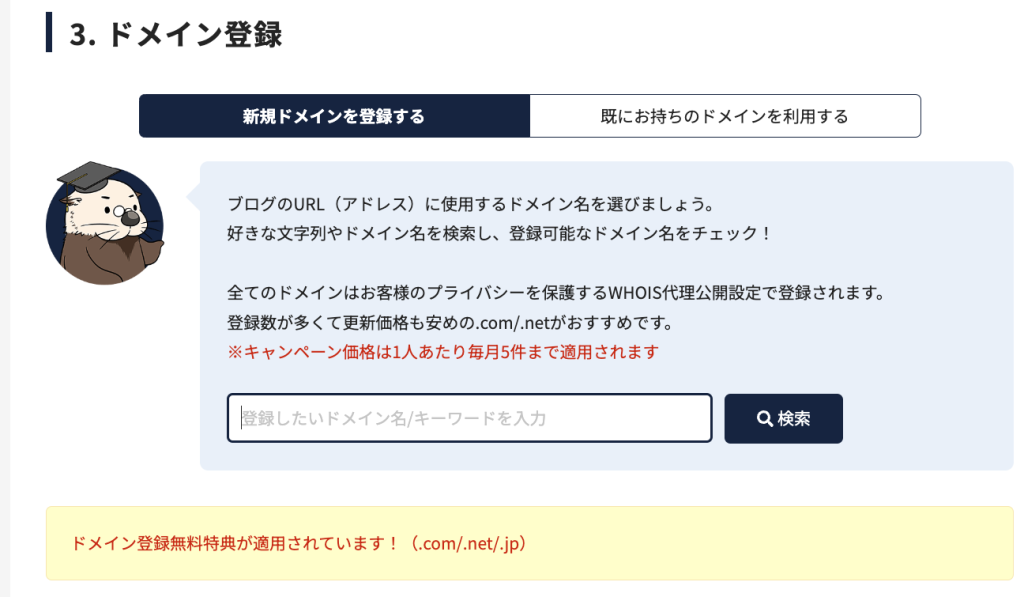
新規で取得するドメインを入力します。
ドメイン登録画面(2024年8月時点) 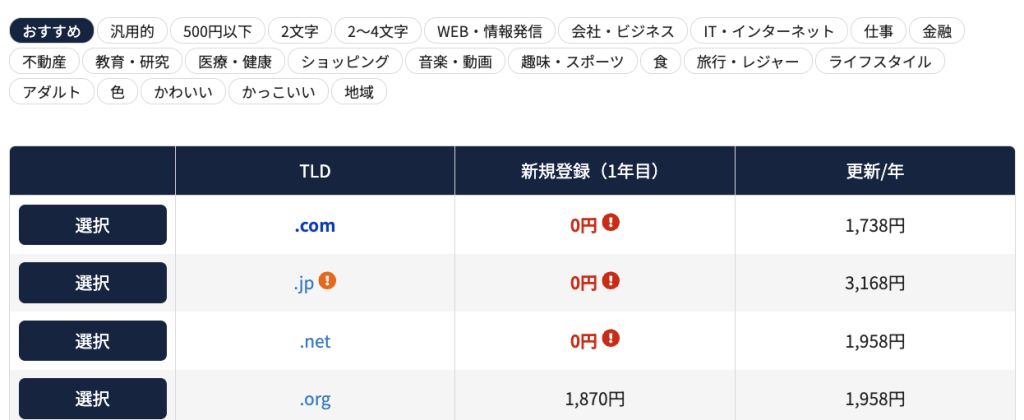
ドメイン更新料の説明(2024年8月時点) - 6WordPressインストール用の情報を入力
ここで入力した情報で、後にWordPressへログインすることになります。
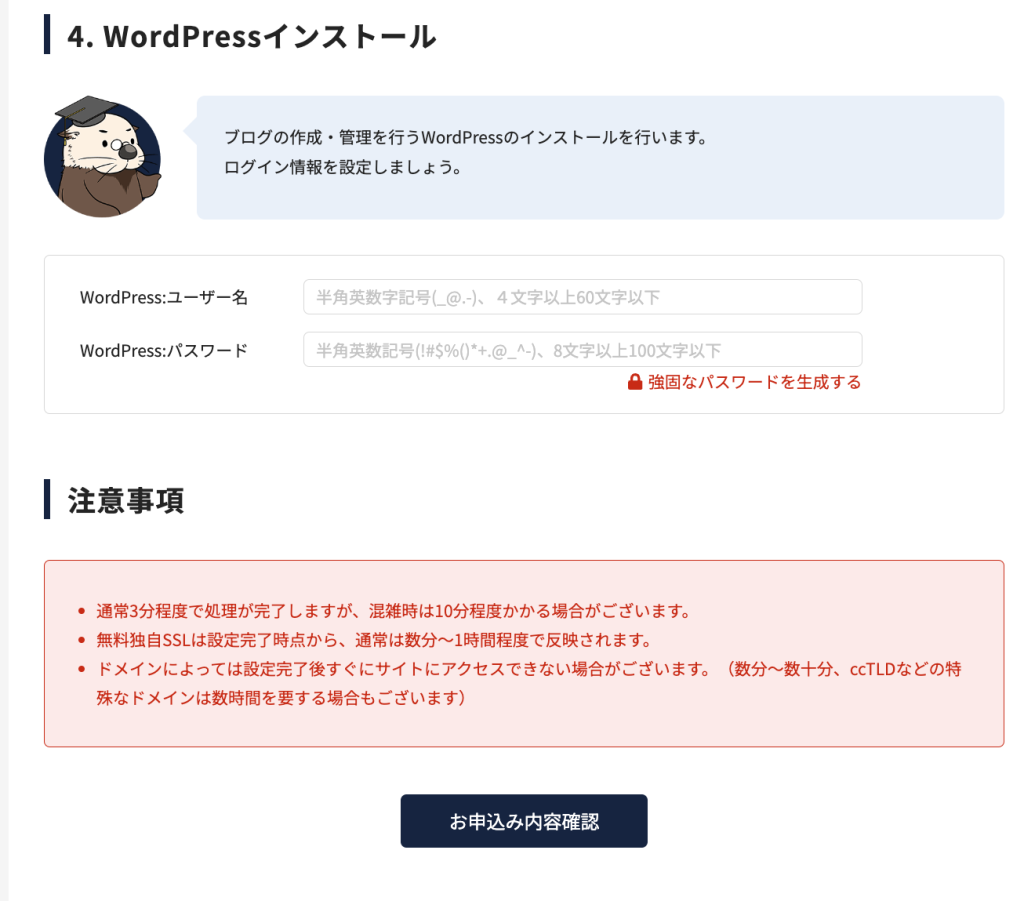
WordPress情報入力画面(2024年8月時点) - 7支払い
支払いをします。ここで保存するカード情報はラッコIDと関連付けられるので、その後はラッコキーワードの有料機能を使うなど、他のサービスを利用する時にも再入力不要です。
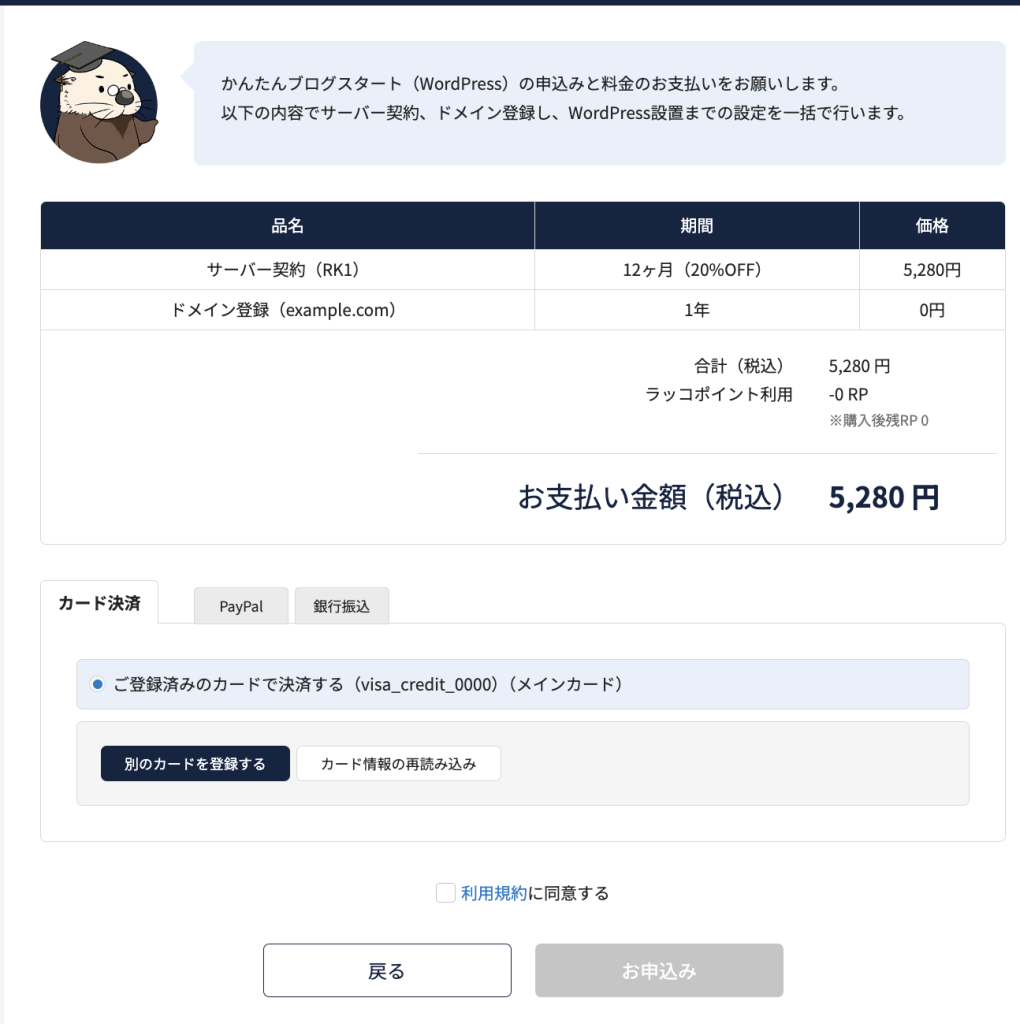
支払い画面(2024年8月時点) - 8セットアップ完了・WordPressへログイン
セットアップが完了するまで待ちます。
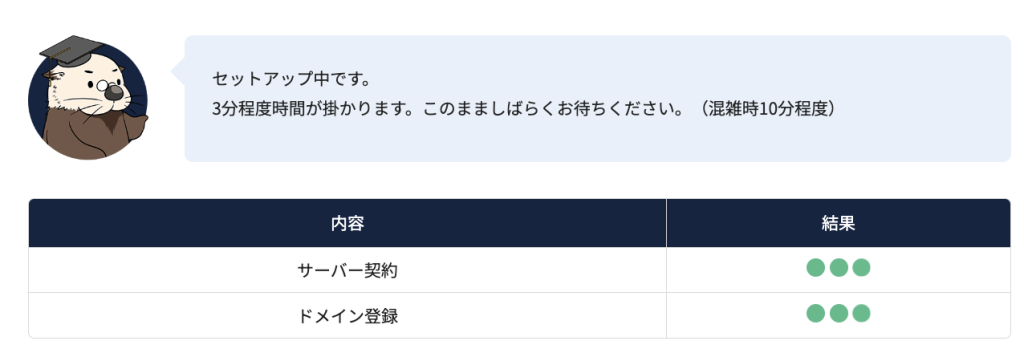
セットアップ待ち画面(2024年8月時点) ブログが完成しました。
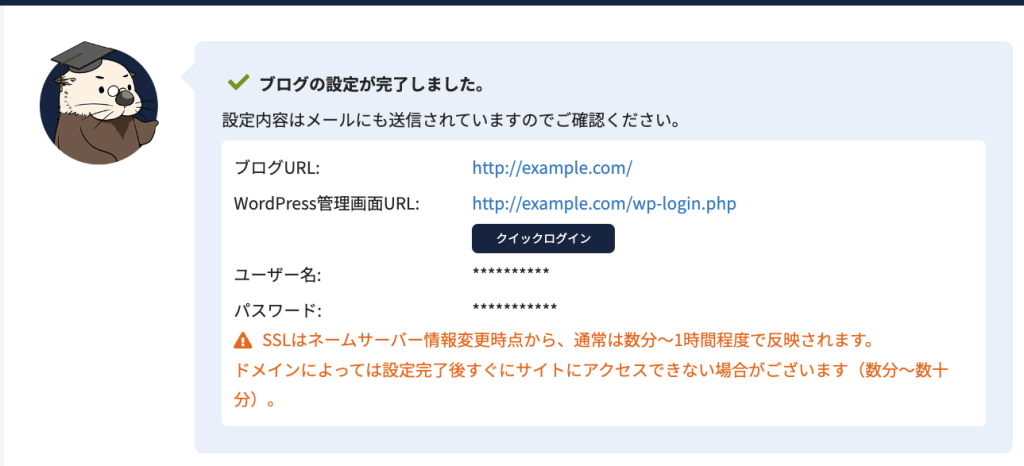
ブログ設定完了画面(2024年8月時点) WordPressにログインします。
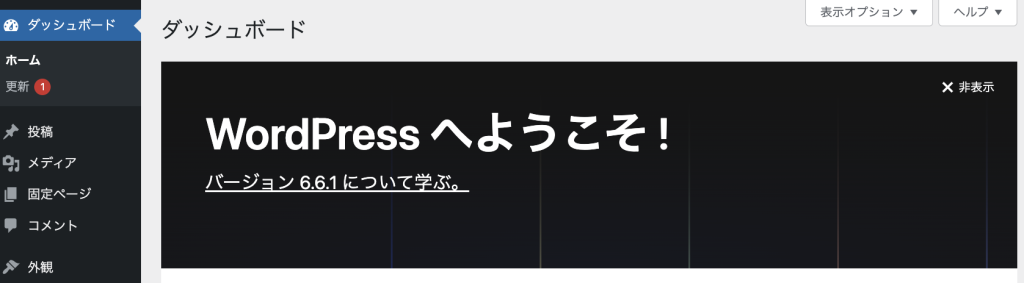
WordPressログイン画面(2024年8月時点)
ここまでで、WordPressのインストールが一旦完了です。
WordPress初期設定状態
インストール直後のプラグインは以下のとおりです。
Limit Login Attempts Reloaded がインストールされています。
これは、同一IDでの複数のログイン(パスワード総当たり攻撃の試み)を防いでくれるものです。
逆に言うと、自分でも間違えすぎるとロックがかかってしまうので注意が必要です。
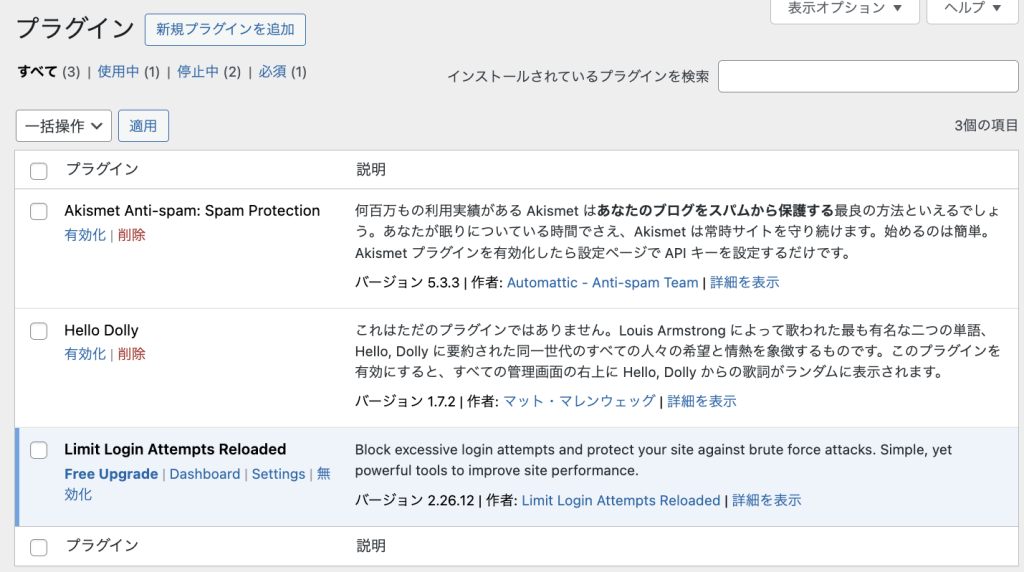
管理画面
エンジニアの方は、サーバーの管理画面がどのようになっているかも気になるところだと思います。
以下の通りです。
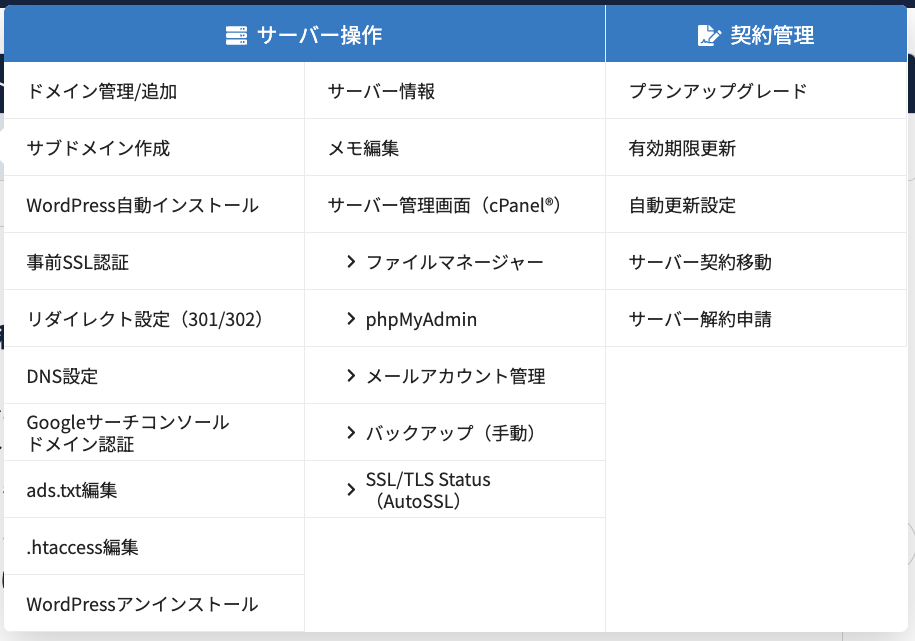
注意点
http でもアクセスできてしまう
対象のドメインに対して、 https (SSL暗号による安全な通信状態) にてアクセスするのが昨今の常識のひとつですが、ラッコサーバーでは http でのアクセスも許容されているようです。統一する場合の対策方法はマニュアルが設けられています。
WordPressの場合、Really Simple SSL というSSL通信を強制するプラグインがありますので、ひとまずこれを入れておけば問題は解消します。
マルチサイトができない(上級テクニック)
WordPress上級者は、ひとつのインストールで複数のブログを運用します(マルチサイト機能といいます)。
これがラッコサーバーでは利用できないので注意が必要です。
なお、初心者〜中級者らが運用する WordPressは、殆どの場合は 1レンタルサーバー・1WordPressあたり、ひとつのブログ運営ですので、これが致命的な問題になることは基本的にはないでしょう。
サブドメイン型のマルチサイトについて ラッコサーバーではサブドメイン型のマルチサイトは対応しておりません。 サブドメインを作成し、個別にWordPressをインストールする方法にてご対応頂くようお願いいたします。 ※この場合親サイトによる一括管理ではなく、個別での管理運用となります
まとめ
あまりにも安価なレンタルサーバーなので、必要十分に役割をこなしてくれるのかが心配でしたが、使い勝手(UIなど)もしっかりしており、戸惑うことなく WordPress のインストール完了までを終えることができました。
WordPressさえ使えるようになってしまえば、後は通常の WordPress スキルを発揮して運営するのみです。
今後しばらくラッコサーバーも利用してみますので、気になる点があったら記事にアップデートしたいと思います。