この記事では、Googleが提供する公式のWordPressプラグイン 「Site Kit」 を使って、Google AnalyticsとサーチコンソールをWordPressに連携する手順を解説します。
私は当初 MonsterInsights プラグインで Analytics 連携をしていたのですが、よくよく調べてみると Google が公式に WordPress 向けプラグインを開発していました。インストールが簡単で、ダッシュボードに統合された画面も見やすく、すぐに乗り換えを決断しました。
WordPress で Google Analytics を連携するなら、 Site Kit が最有力の選択肢 です。この記事でインストールから設定完了までの流れを確認してみてください。
Site Kit プラグインの概要
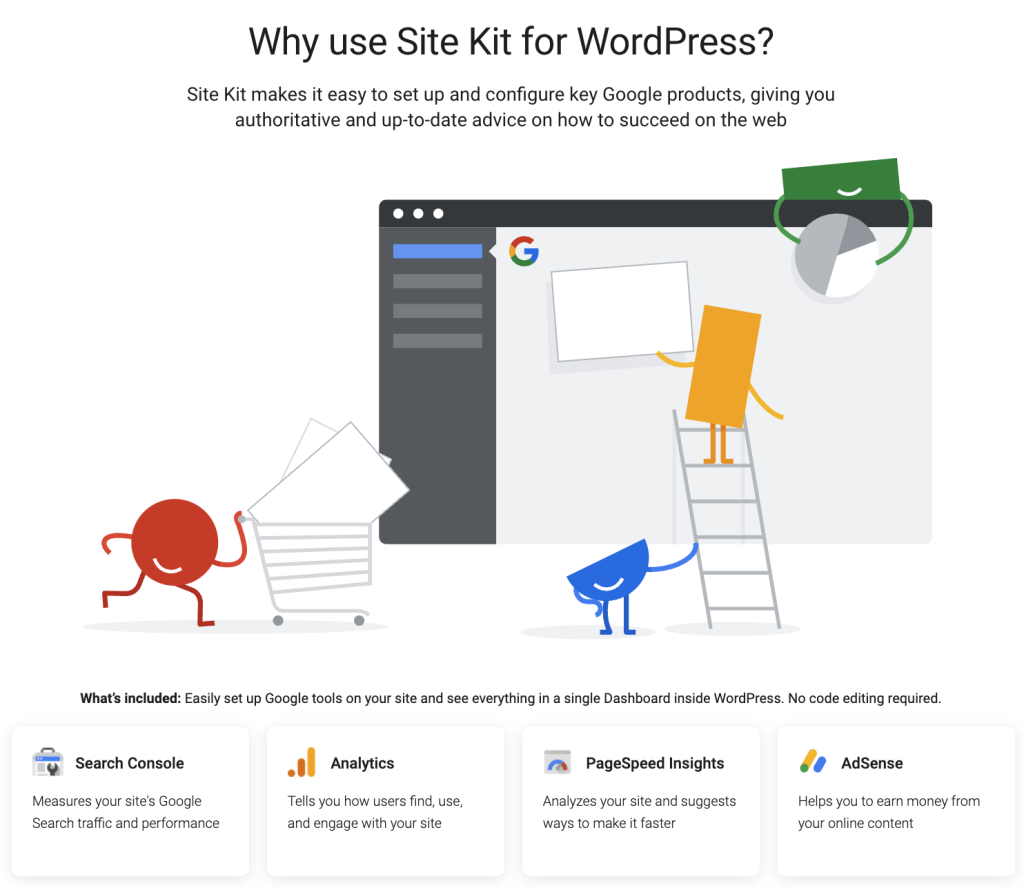
Site Kitは、Googleが提供するWordPressプラグインで、ウェブサイトの運営をサポートするために開発されました。このプラグインは、以下のGoogleツールを一つのダッシュボードで統合・管理します。
-
Google サーチコンソール :ユーザーがどのようにしてGoogle検索を通じてサイトを見つけたかを確認できます。
-
Google アナリティクス :ユーザーがサイト内をどのように移動しているかを確認できます。
-
PageSpeed Insights :サイトの速度やパフォーマンスを向上させるためのアドバイスを提供します。
-
Google AdSense :サイトに広告を表示して収益を得るためのツールです。広告の設定や収益の確認ができます。
これらのツールをまとめて使うことで、ウェブサイトのパフォーマンスや収益に関する情報を一つの場所で簡単に確認できます。また、Site KitはWordPressの管理パネルから直接アクセスでき、詳しいレポートや設定も簡単に行えます。
そして、個人的に嬉しいのが海外製の有償プラグインでよく見かける「有料化提案のための煩わしいリマインド」が全くないことです。特に海外製品だと、プラグインのインストール時にメールアドレスを収集されて、そのメールアドレス宛にプロモーションメールが頻繁にきてしまうので邪魔なのですよね。
それが完全無料なので、ありがたいですね。
まさに
-
早い(設定が手軽に進められる)
-
安い(無料)
-
使いやすい(便利で高品質)
の三拍子が揃った完璧なプラグインでしょう。
Site Kitの主な機能
1. 簡単なインストールとセットアップ
Site Kitのインストールとセットアップは非常に簡単です。いつも通りWordPressのプラグインを検索してインストールし、Googleアカウントと連携するだけで、すぐに利用を開始できます。初心者でも迷うことなく、直感的に操作できる設計がされています。
2. ダッシュボードでのデータ統合
Site Kitのダッシュボードでは、各種Googleツールのデータを一箇所で確認できます。
これにより、異なるツール間を行き来することなく、サイトのアクセス状況やパフォーマンスを把握できます。ダッシュボードは視覚的に分かりやすく、重要なデータを一目で確認できるデザインとなっています。
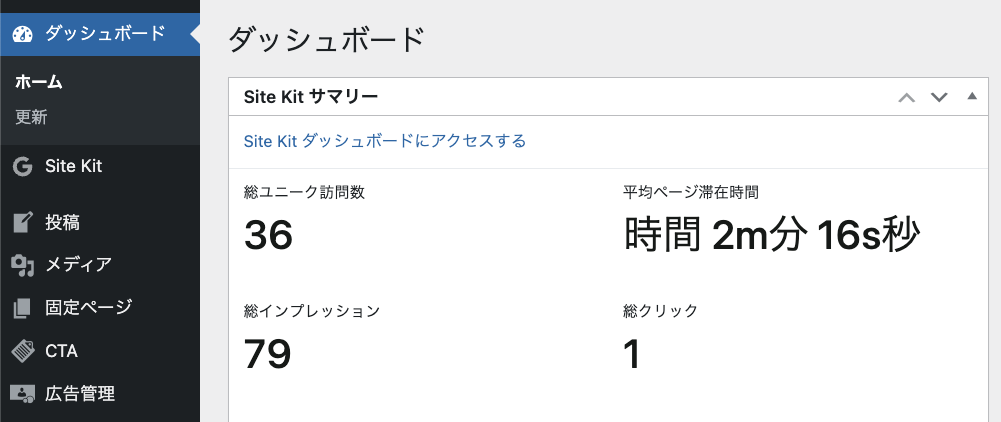
ダッシュボードは、こんな感じです。
3. インサイトと推奨アクション
Site Kitは、ウェブサイトのパフォーマンスに関する詳細なインサイトを提供し、具体的な改善のための推奨アクションを提示します。これにより、具体的な改善策を簡単に見つけることができます。特にSEOやユーザーエクスペリエンスの向上に役立つ提案が多く含まれています。
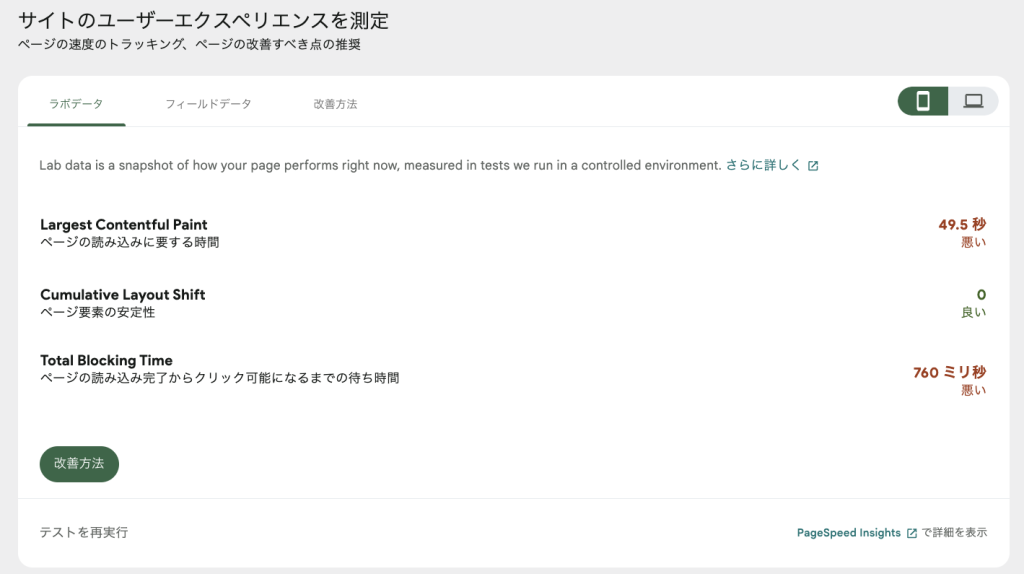
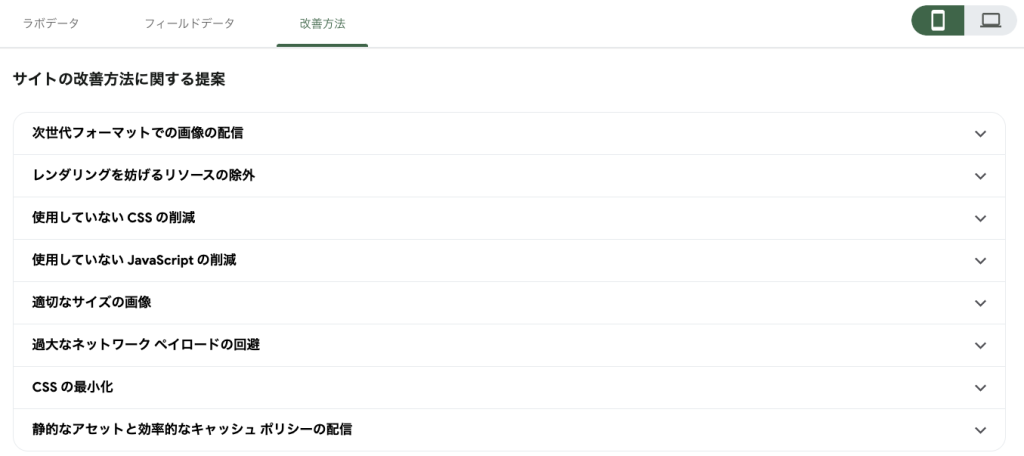
PageSpeed Insights と連携して、問題点を指摘してくれています。これを管理画面内にまとめて表示してくれるのが便利です。
4. 個別ページの統計情報
特定のページのパフォーマンスを確認したい場合は、ダッシュボードからページのタイトルやURLを検索し、個別の統計情報を確認できます。これにより、どのページがどのようにパフォーマンスしているかを詳細に把握でき、効果的な改善策を講じることができます。
5. 管理バーの統計情報
ログイン中にサイトを閲覧している際、管理バーから現在閲覧しているページの主要な統計情報を直接確認できます。これにより、リアルタイムでのパフォーマンスチェックが可能となり、すぐに対応が必要な問題に迅速に気づくことができます。

このように、その画面内で欲しい情報が得られるのが便利です。
Site Kitの利用方法
それでは、実際にインストールしていきます。
はじめに:導入済みのGoogle Analytics 連携設定を削除しておく
この方法は、あなたのWordPressサイトの設定状況によって変わるところです。
まだ Google Analytics の設定をしたことがなければ、WordPress上での準備は不要ですので次のステップに進みましょう。(但し、Analytics のアカウントさえもない場合は先時に準備が必要です。後述します。)
他はケースバイケースとなりますが、一例をあげておきます。
-
MonsterInsights で設定済みの場合 : プラグインを無効化するだけで問題ありません
-
利用しているテーマの機能を利用している場合 : 多くのテーマでは Google Analytics 用のトラッキングコードを入力する場所があります。設定方法はテーマによりますので各自で対応してください。
-
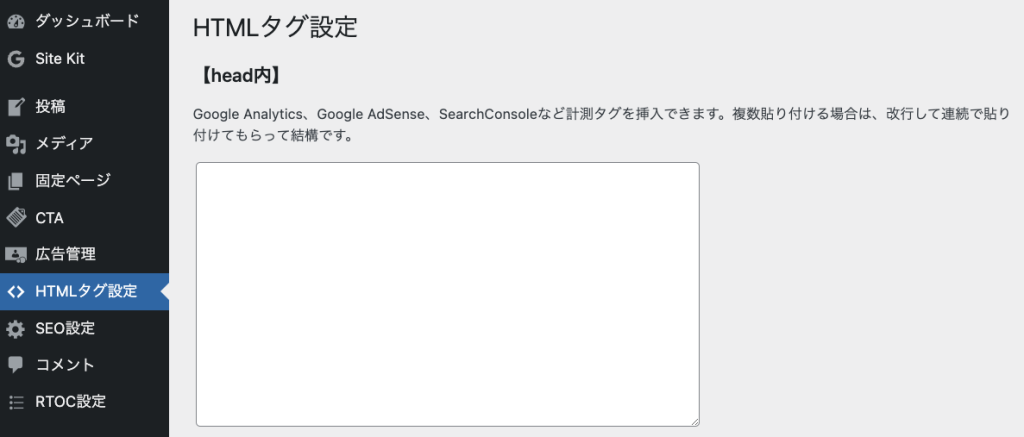
有料テーマJINを利用している場合 : JINの場合の一例だと、以下のようにHTMLタグ設定の欄に入力している可能性があります。
インストールとセットアップ
WordPressのプラグインディレクトリから「Site Kit」を検索し、インストールして有効化します。その後、Googleアカウントと連携するための簡単な手順に従います。
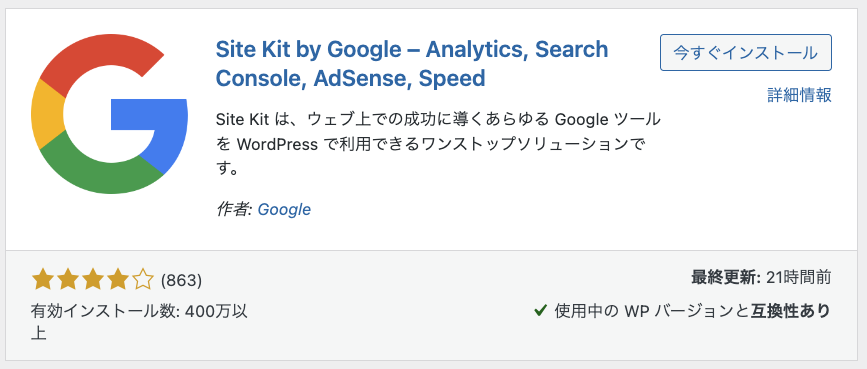
- 1プラグインを検索・インストール
「Site Kit」で検索し、インストールします。
プラグイン検索画面(2024年7月時点) - 2セットアップを開始
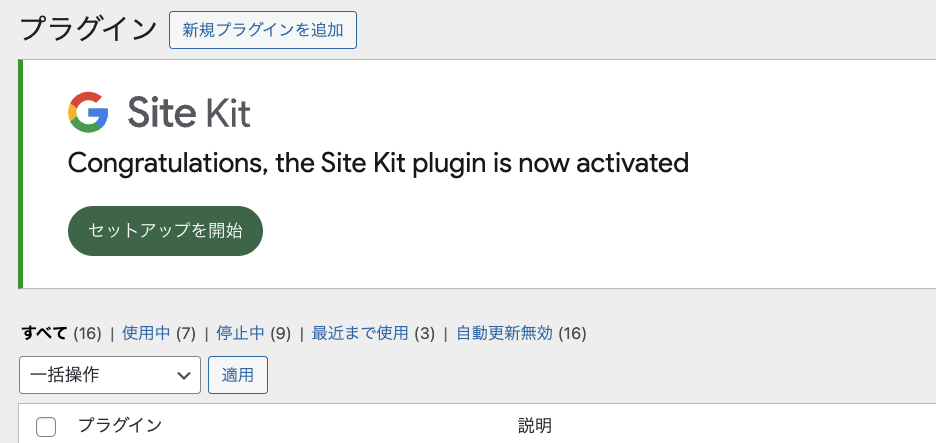
プラグインを有効化すると、セットアップを開始できます。[セットアップを開始] を押します。
セットアップ開始画面(2024年7月時点) - 3Googleアカウントでログイン
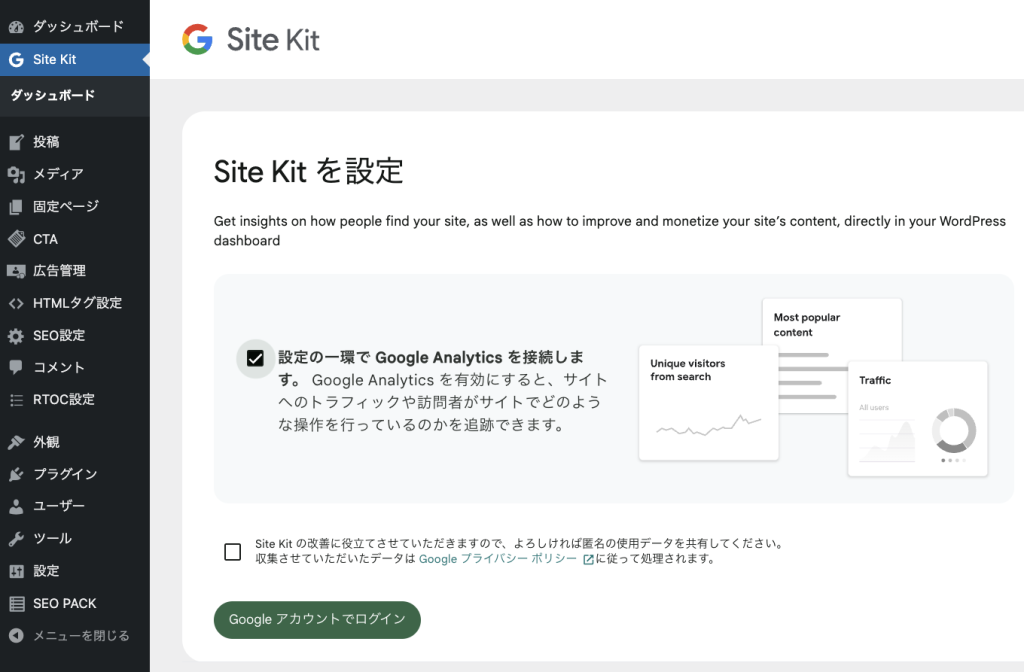
設定のチェックを入れて [Google アカウントでログイン] します。匿名データ共有のチェックはお好みで選択してください。
Googleアカウント連携画面(2024年7月時点) Google Analytics を設定しているアカウントでログインしてください。

Googleログイン画面(2024年7月時点) - 4アクセス権限を付与
一通りのデータに対してのアクセス権限を付与します。
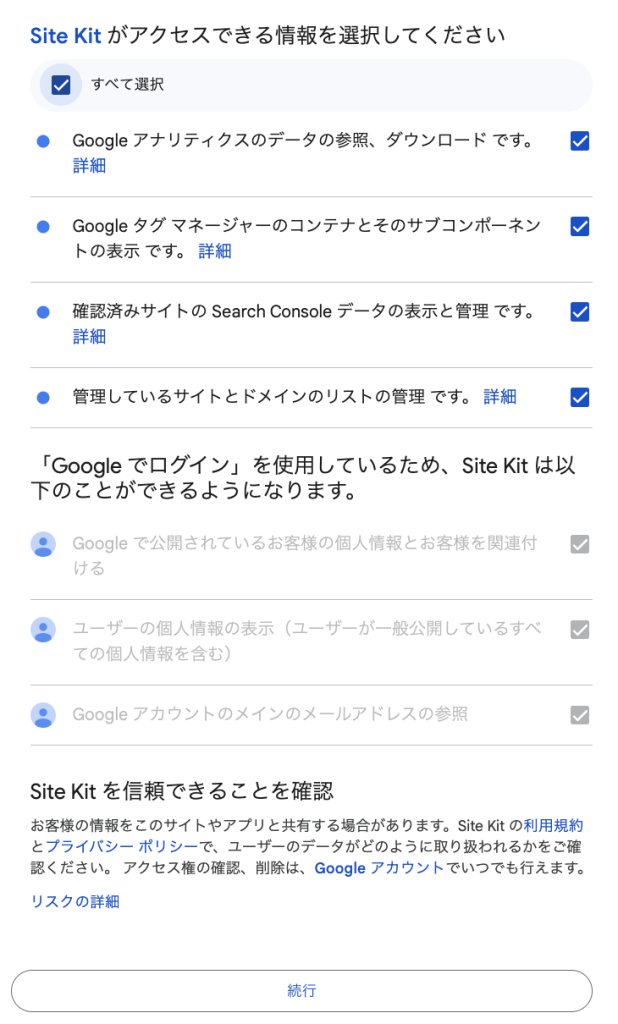
権限付与画面(2024年7月時点) - 5サイトの所有権を確認
「所有権が確認済み」となっていれば問題ありません。サーチコンソールを設定済みであれば所有権も確認済みのはずですが、新規の場合はここで確認が行われます。
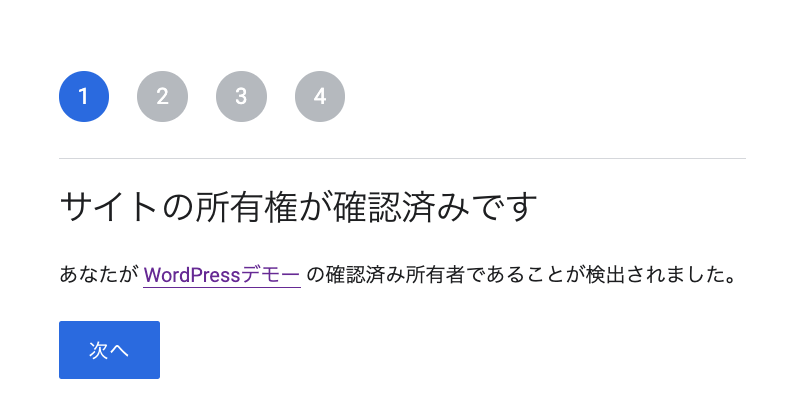
所有権確認画面(2024年7月時点) [許可] します。
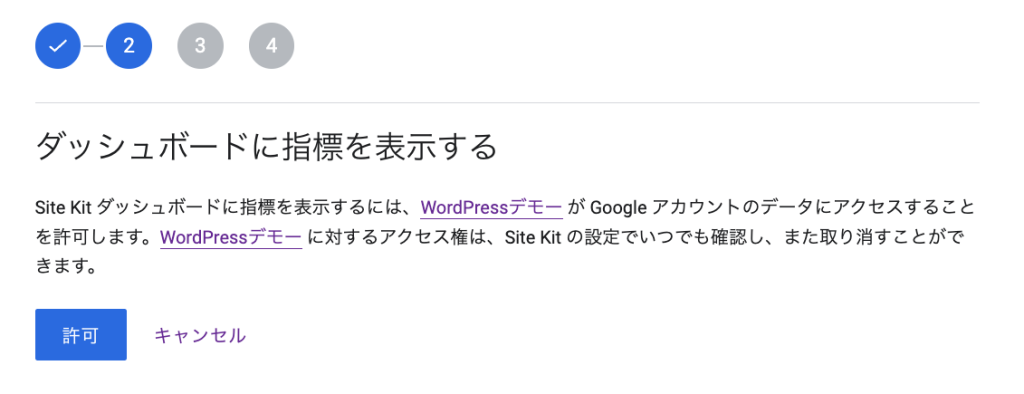
許可画面(2024年7月時点) - 6Google Analytics のプロパティを選択
[次へ] で進みます。
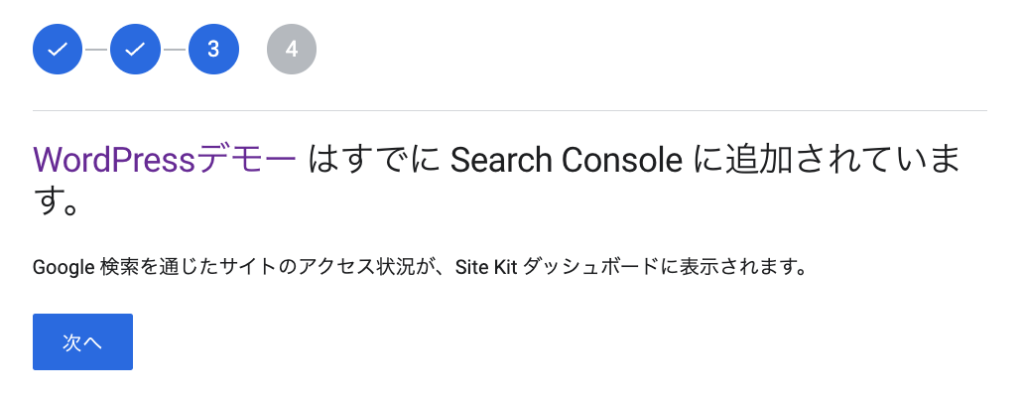
設定ステップ画面(2024年7月時点) 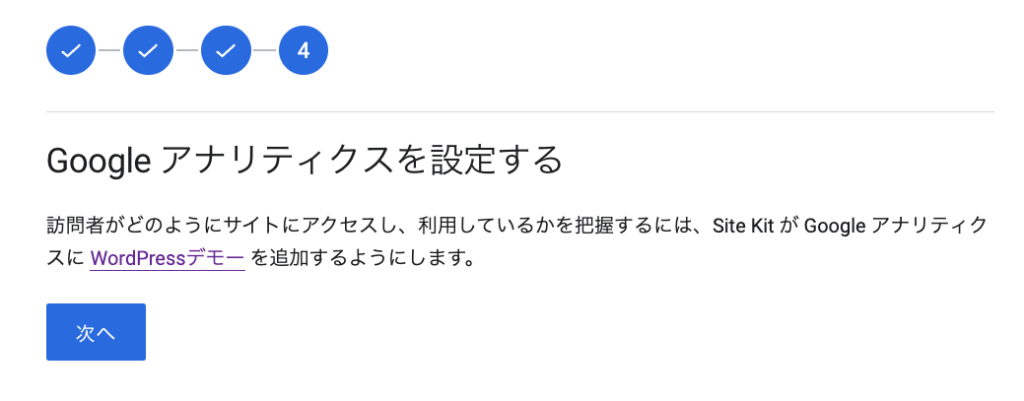
設定ステップ画面(2024年7月時点) Google Analytics のアカウントとプロパティを選択し、[設定を完了] します。
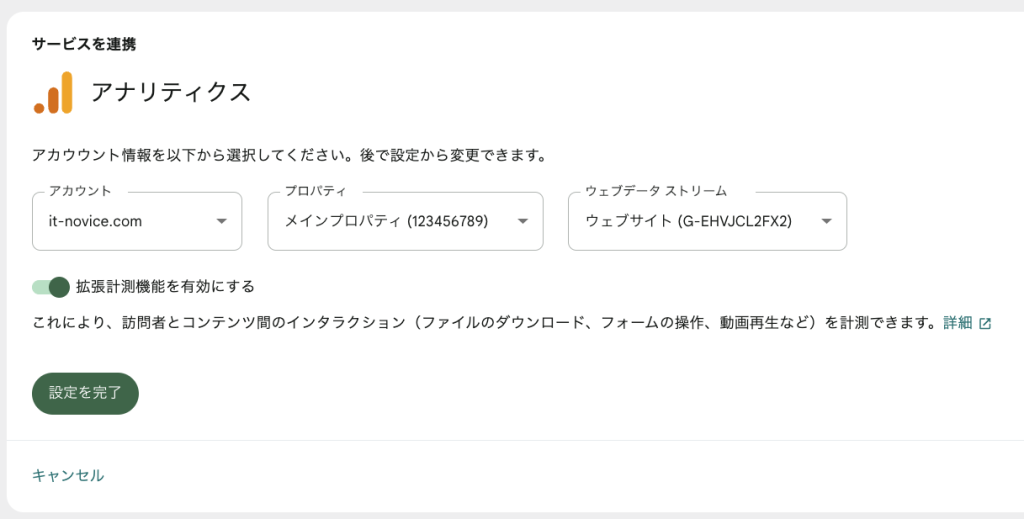
Analytics プロパティ選択画面(2024年7月時点) - 7追加の権限を付与して完了
アクセス権限が不足している場合は、追加の要求が表示されます。[続行] します。
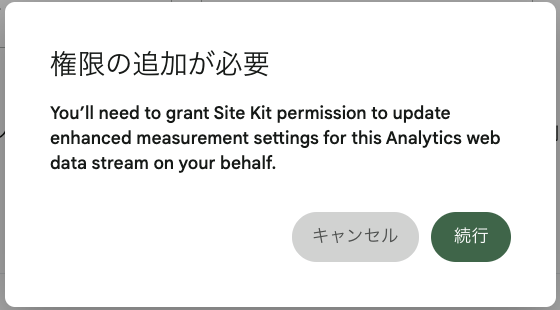
追加権限の要求画面(2024年7月時点) 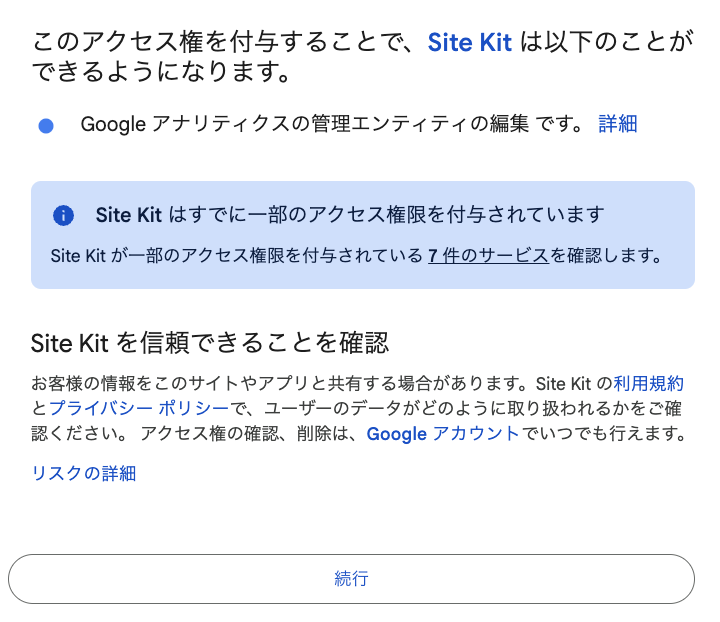
追加権限の確認画面(2024年7月時点) これで設定が完了です。[確認しました] で次へ進みます。

設定完了画面(2024年7月時点)
ここまでくると、WordPress 管理画面のメニュー欄に「Site Kit」メニューが追加されています。既に Google Analytics を利用していたならばデータが溜まっているはずですので、すぐにダッシュボードから確認できるようになります。
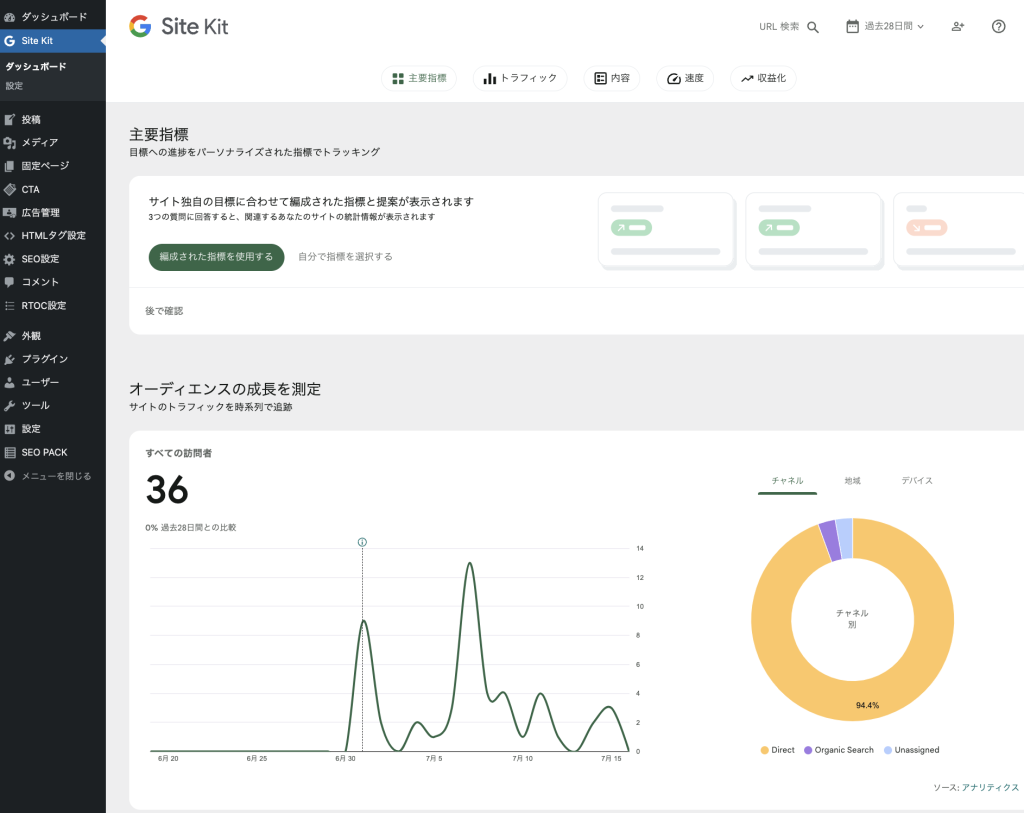
設定のカスタマイズ
前セクションまでの手順で設定は完了していますが、せっかくなので目標数値の設定もしておきます。特にこだわりがなければ、デフォルト設定を中心に進めれば十分です。
- 1目標数値を設定
Site Kitのダッシュボードから目標数値の設定画面に進みます。
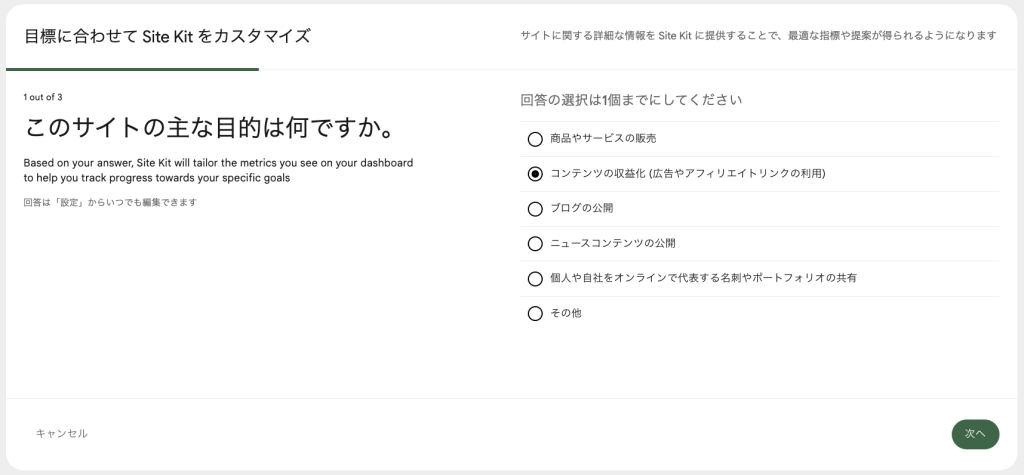
目標数値の設定(2024年7月時点) 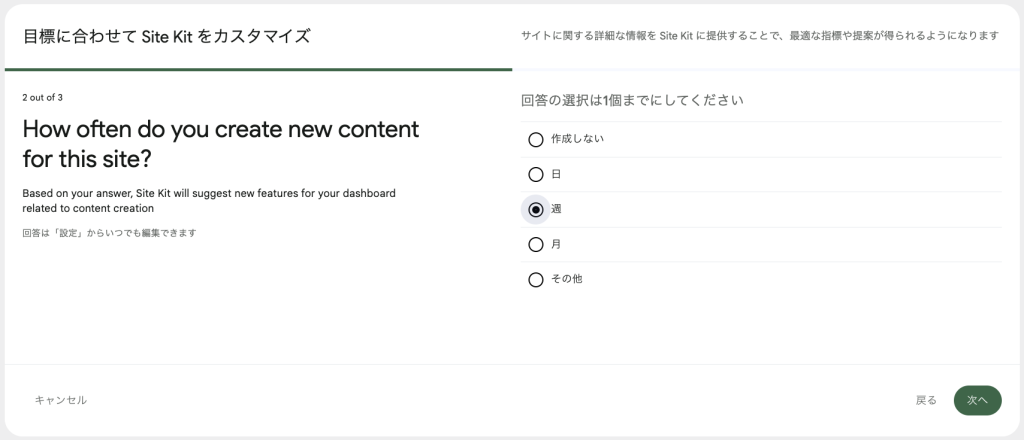
設定カスタマイズ画面(2024年7月時点) - 2各種設定を確認
残りの設定項目を確認していきます。デフォルトのままで問題ないものがほとんどです。
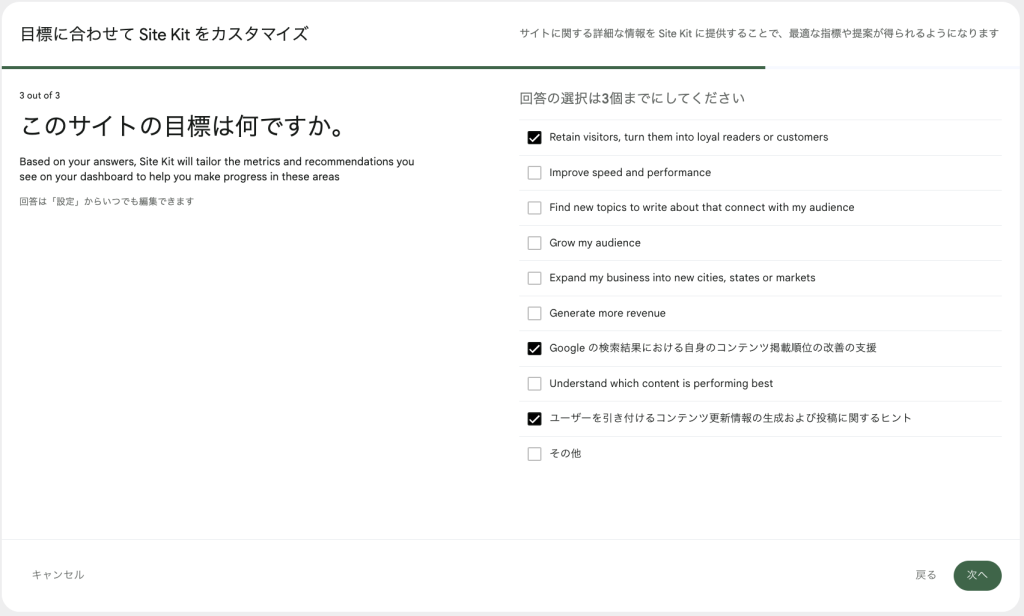
設定カスタマイズ画面(2024年7月時点) 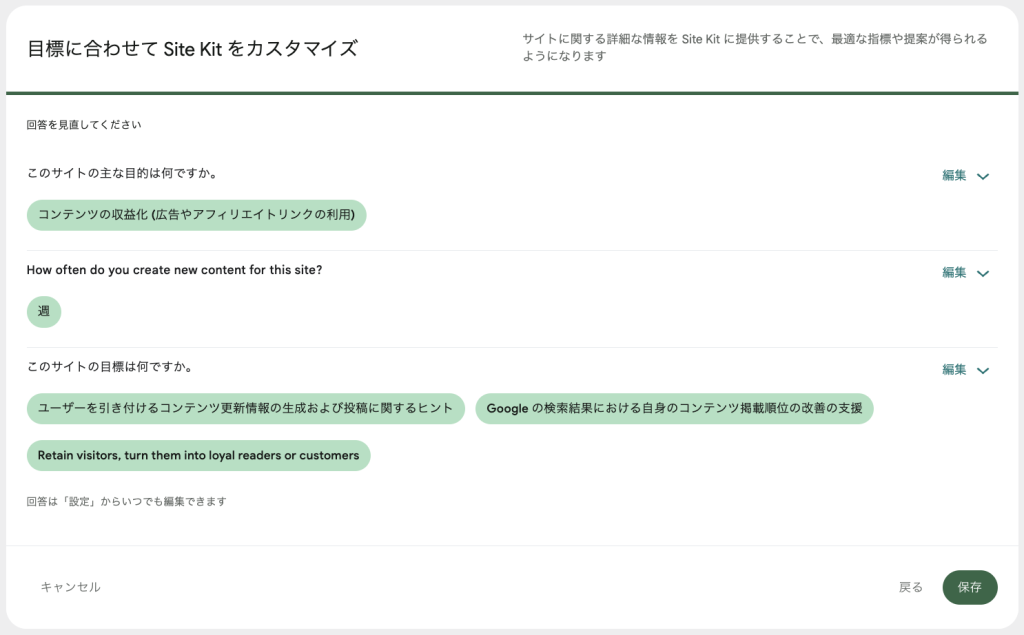
設定カスタマイズ画面(2024年7月時点) - 3設定完了を確認
一通りの設定を終えると、指標が表示されるようになります。Search Console、Google Analytics、PageSpeed Insights それぞれの接続が完了していることを確認できます。
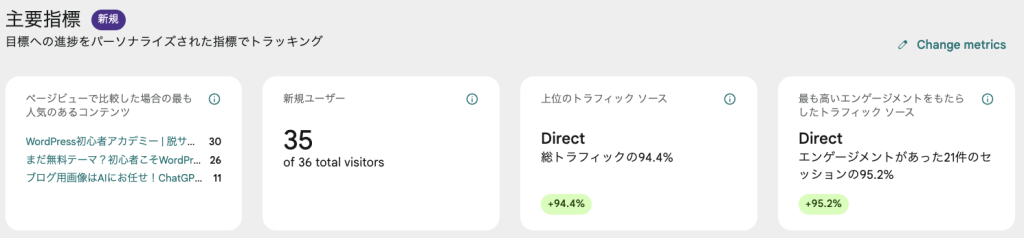
設定完了後の指標表示(2024年7月時点) 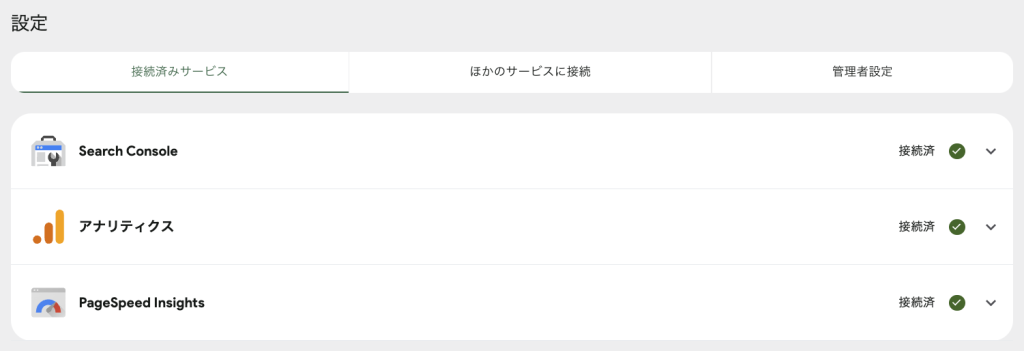
各サービスの接続状況(2024年7月時点)
設定完了後の画面例
訪問者数が見れます。これは Google Analytics からの情報ですね。
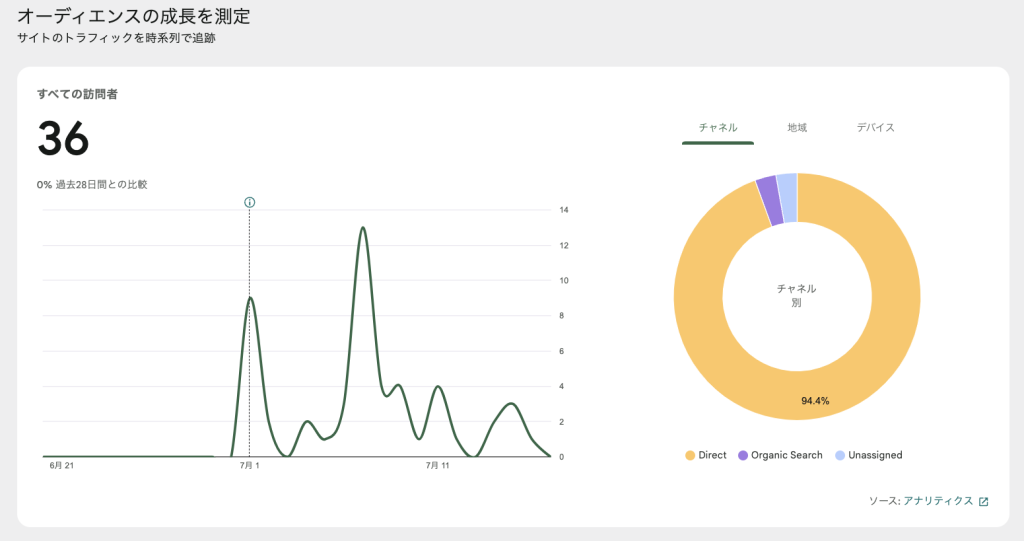
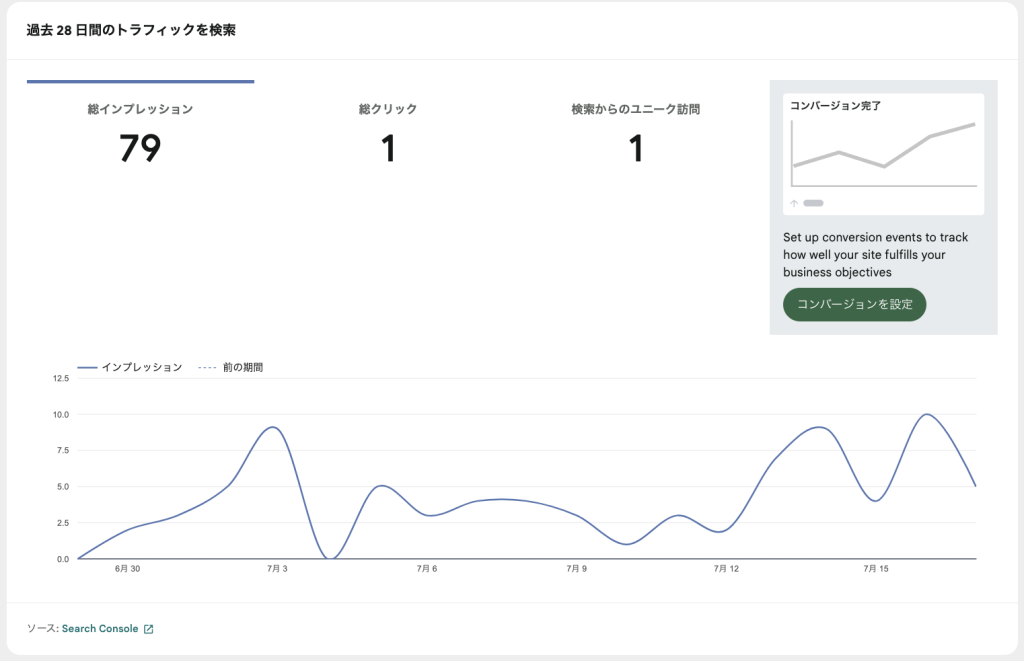
次はサーチコンソールからの情報です。サーチコンソール専用画面に移動しなくても、同じ情報を見ることができます。
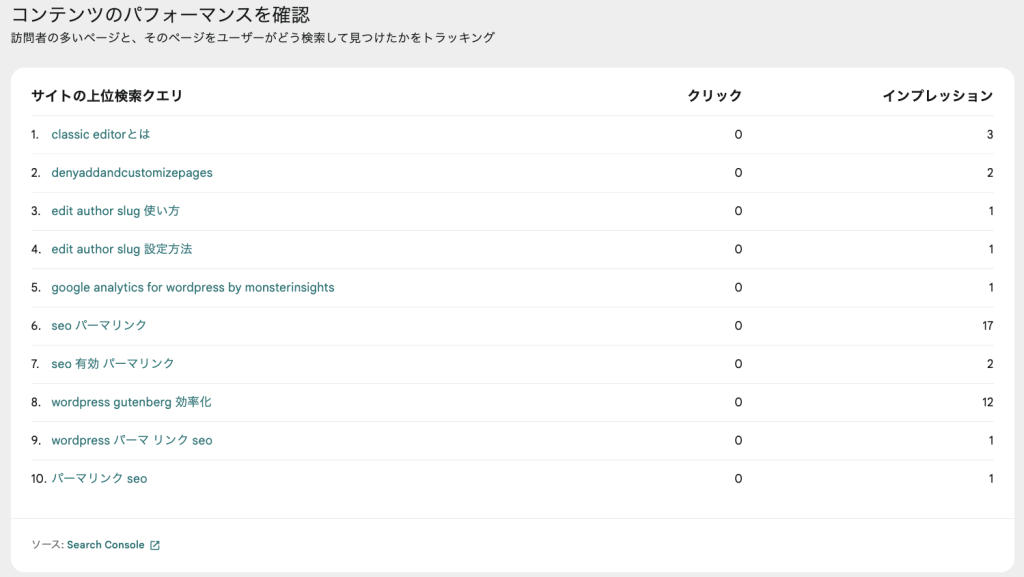
検索キーワードの状況も確認できます。
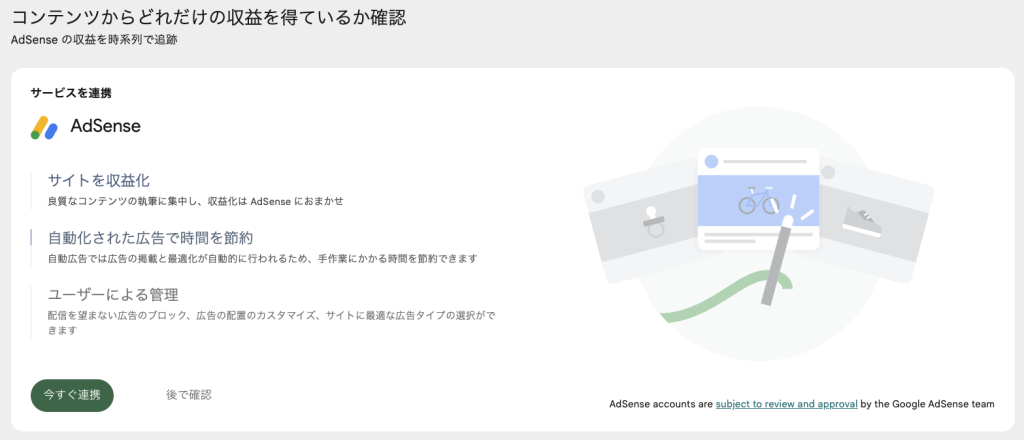
AdSense と連携しての収益化状況も確認できるようです。
参考情報:Site Kit を導入すると動作が遅くなるという一部の指摘について
プラグインのレビューを見ていると、Site Kit を導入したら動作が遅くなったというレビューもあり、気になったので調べてみました。当然、遅くなりすぎたら問題ですからね。
結論としては、 Webサイト技術上の一般的な問題であり、プラグインには問題ない と考えます。
公式サイトにも影響はないことを言及されています。
In the back-end of your site, Site Kit adds code to enable its own functionality, including managing connections to Google services, providing the Site Kit dashboard, and more. This does not impact your site’s front-end performance, as these operations only occur in the WordPress administrator panel.
そもそも WordPress サイトの性能という意味では、プラグインを一切導入しないのが最も高速なのです。Site Kit を利用するかどうかに関わらず、Google Analytics や Google AdSense などの外部機能を組み込んだ時点で少しずつ遅くなるのはやむを得ない(処理が増えるため、外部通信が増えるため、etc)という点は理解しておくべきなのです。
まとめ
Site Kitは、Googleの各種ツールを一元管理できる便利なWordPressプラグインです。これにより、WordPressサイトのパフォーマンスを効率的に把握し、改善策を実施できます。
インストールもGoogleアカウントとの連携だけで完了するため、導入の手間もほとんどかかりません。WordPressでサーチコンソールやアナリティクスを利用するなら、まず検討してみる価値があります。