WordPressで記事を書き始めるとき、真っ白な投稿画面を見ると気が重たくなるんですよね。毎回同じような冒頭の挨拶文を書いたり、記事構成を一から作ったりしていると、表現の揺らぎも生まれますし、時間もかかります。
WordPressの「同期パターン」(旧再利用ブロック)を使い始めてから、この問題がかなり楽になりました。お決まりの定型文をあらかじめ登録しておけば、ワンクリックで挿入でき、記事ごとの一貫性も保てます。
この記事では、同期パターンを使った定型文の登録方法と、同期・非同期の使い分けについて解説します。Gutenbergエディターを前提としていますので、Classic Editorを利用している場合は先にGutenbergへの変更が必要です。
Gutenbergについては以下の記事を参照してください。


なお、「テンプレート」という表現はWordPressでは別の機能名として使われているため、この記事では「定型文章」として説明します。
定型文章の登録により執筆作業を楽にするイメージ(実例)
新規投稿画面はこのように表示されます。真っ白です。
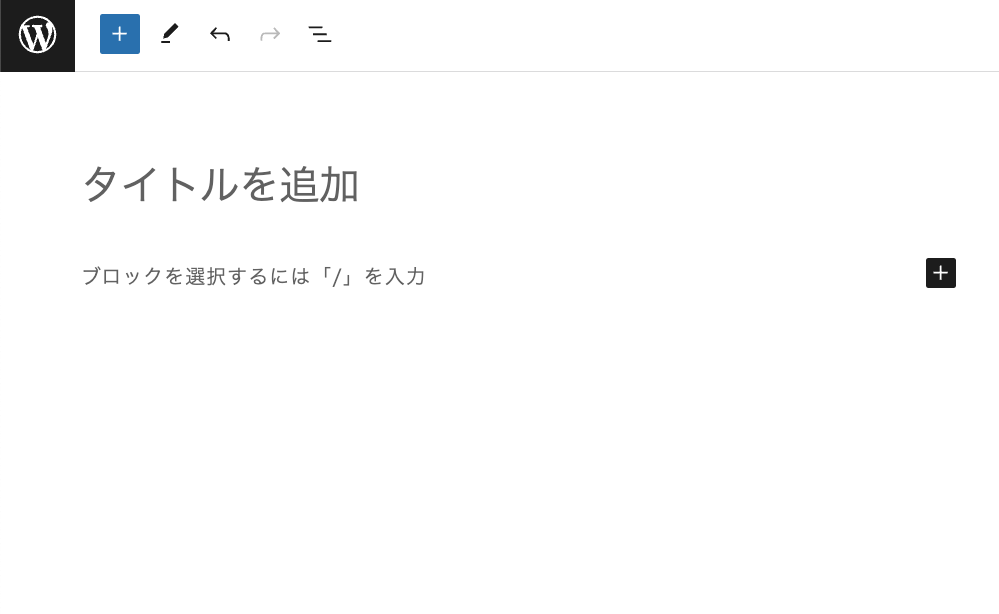
文章を書き始めるにしても、真っ白なノートに書き始める第一歩が重たいものです。
ここで、たったの1クリックで定型文が挿入されたら、少しは気持ちが楽になります。
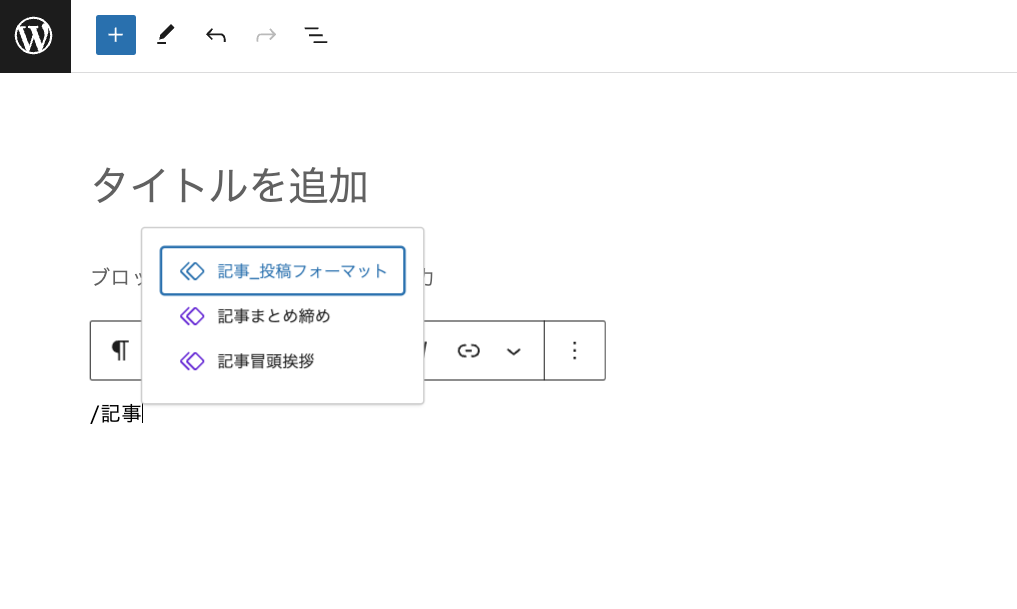
スラッシュ( / )を入力して、挿入するブロックの一覧を表示します。ここで「記事_投稿フォーマット」ボタンを押すと…
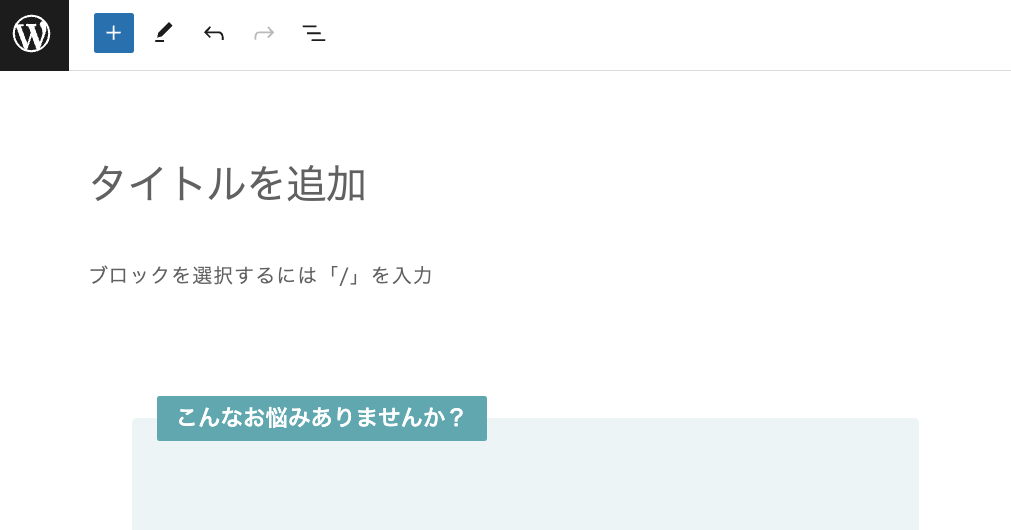
定型文が挿入されました。 ボタンを1回クリックしただけ です。
同期パターン(旧 再利用ブロック)による定型文章の登録
今回の例はシンプルですが、毎回書いている同じような文章の型を「同期パターン」として予め登録しておくことで文章の執筆を効率的に進めることができるようになります。
「同期パターン」とは、WordPressが標準で備えている機能です。WordPress 6.3から登場した名前で、それよりも前は「再利用ブロック」という名前でした。
それでは、定型文の登録方法を具体的に確認していきましょう。
同期パターンへの文章テンプレートの保存方法
「同期パターン」についての詳細は別の記事で解説していて重複になりますので、この記事では大まかな構造だけ説明します。
今回の例では、以下の3つのパターンから成り立っています。
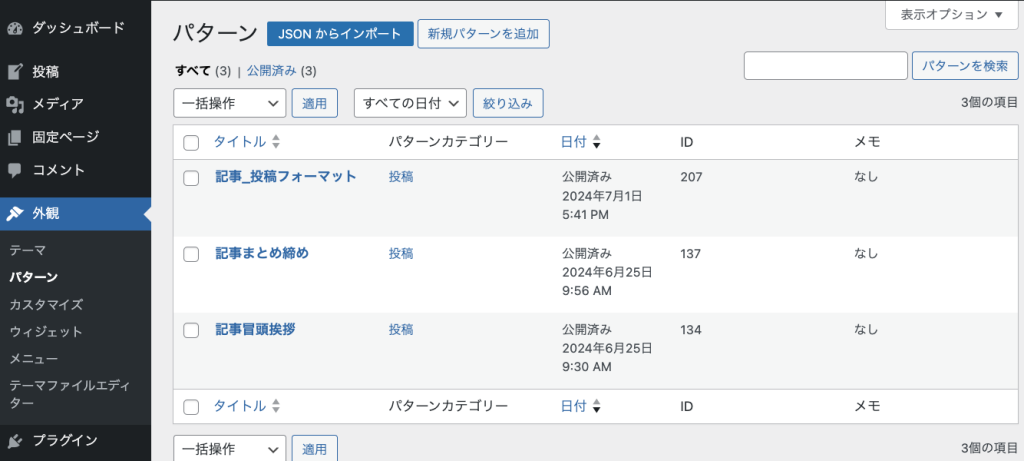
パターン1「記事冒頭挨拶」 — 記事の冒頭に毎回入れる挨拶文をテキストブロックとして登録します。画像などのブロックを含めることも可能です。
パターン2「記事まとめ締め」 — 記事の末尾に入れる締めの文章を同様に登録します。
パターン3「記事_投稿フォーマット」 — パターン1とパターン2を組み合わせた、記事全体のテンプレートです。構造は以下のようになっています。
- テーマの装飾ブロック(見出し付きボックスなど)
- 記事冒頭挨拶(パターン1を挿入)
- 本文を書くスペース
- 記事まとめ締め(パターン2を挿入)
このように保存することで「記事_投稿フォーマット」が完成し、新規記事の投稿画面でワンクリックで定型文として利用できるようになります。
「記事冒頭挨拶」「記事まとめ締め」「記事_投稿フォーマット」といった名前は、今回の実例で利用している任意の名前です。同期パターンを登録する時に好きな名前を設定することが可能です。
本ケースでの定型文保存の仕組みの解説
説明の通りそのまま真似をするだけでも定型文としては使えるようになりますが、仕組みを理解しておくと応用の幅が広がります。
考え方
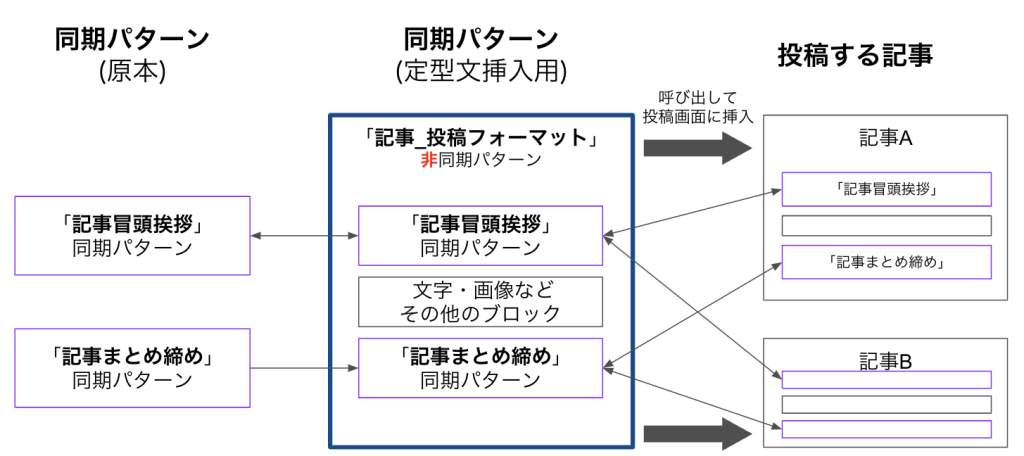
今回の定型文には「自己紹介」に相当するすべての記事で共通化したい文章と、「記事特化コンテンツ」に相当するその記事でしか登場しない表現を混在させる必要があります。
そこで登場するのが、同期パターンにおける「同期ステータス」という考え方です。
-
「記事冒頭挨拶」「記事まとめ締め」の2つは、全ての記事で共通化させたい内容です。そのため同期ステータスは 「同期」 と設定します。こうすると原本の文章は1つだけ存在し、原本を修正すればすべての記事に反映されます。
-
「記事_投稿フォーマット」は、あくまで記事を執筆しやすくするための定型文章を挿入したいだけで、他の記事と同期したい意図は全くありません。むしろ、全然関係ない記事の文章が他の記事の影響を受けて変わってしまったら困ります。そのため同期ステータスは 「非同期」 とします。
このようにすることで冒頭や文末の挨拶文の原本は1つ(同期パターンを利用)を保ちつつ、記事毎に定型文章を挿入することができます。
冒頭挨拶文などは将来的に手直しをする可能性が高いです。その時に記事ひとつひとつを手作業で修正するのは非生産的です。記事の数が何百とあったら考えただけでぞっとします。今のうちに効率化を狙っておきましょう。
文章テンプレートの活用案
「好きな文章を登録しておける」と言われても具体的イメージがわかないかもしれません。同期パターンの具体例として、以下のような定型文章案が考えられます。
-
定型の挨拶文 : 「こんにちは、今日は○○についてお話しします。」
-
商品の紹介文 : 「この商品は、○○という特徴があります。特に△△に優れており、□□な方におすすめです。」
-
CTA(Call to Action) : 「詳細はこちらからご確認ください。リンクをクリックして、今すぐお申し込みください。」
-
強く押し出したい商材のアピール文 : 「当サイトでは◯◯商品を強くお勧めしています。具体的な商品情報はこちらからご参照ください。」という文章を、すべての記事の冒頭あるいは文末に挿入するケースです。
-
吹き出しブロックでの掛け合い : 人間同士が会話している様子を表現したいとき「先生は◯◯についてどう思いますか?」 「それはね、△△△なんだよ」という会話を、吹き出しのキャラクター指定も含めて登録しておくケースです。
これらのテンプレートを同期パターンとして保存しておくことで、新しい記事を書くたびに同じ内容を入力する手間が省けます。
定型文章を登録する意義の整理
同期パターンを使うことで実現できること
同期パターンを使うことで、記事作成の時間を大幅に短縮できますし、記事ごとの揺らぎが小さい一貫性のある質の高い記事を提供できるようになります。また、同期パターンは記事の一部だけでなく、複数のブロックを組み合わせた複雑なレイアウトにも対応できます。
参考情報: 他の方法としてプラグインやfunctions.phpの説明
同期パターン以外にも、記事作成を効率化するための方法として以下のような手段があります。
-
プラグイン : WordPressには、記事作成を支援するさまざまなプラグインがあります。テンプレートを管理するためのプラグインや、記事作成を自動化するプラグインなどがあります。
-
functions.php : WordPressのテーマファイルにあるfunctions.phpを編集することで、特定の機能を追加したりカスタマイズしたりできます。例えば、特定の条件に基づいて記事の一部を自動的に挿入するコードを追加することができます。
とはいえ、多くの場合は同期パターンの利用で解決すると思います。難しいことをすると理解できなくなり、WordPressサイトのメンテナンスにも苦労しますので、まずは標準機能の同期パターンでできることから始めることを強く推奨します。
まとめ
同期パターン(旧再利用ブロック)は、毎回書く定型文を登録しておくだけの地味な機能ですが、記事数が増えてくると効果を実感します。冒頭の挨拶や末尾の締め文など、共通部分を一括管理できるのは運用上かなり楽です。
まずは1つ、よく使う定型文を登録してみるところから始めてみてください。

![WordPress 仕事の現場でサッと使える! デザイン教科書 [WordPress 6.x対応版]](https://images-na.ssl-images-amazon.com/images/P/4297135779.09.LZZZZZZZ.jpg)