WordPressで手順系の解説記事を書くとき、デフォルトのブロックだけだと表現力が物足りないと感じることがあります。箇条書きや括弧付きの数字で「ステップ1、ステップ2…」と書いても伝わりはしますが、視覚的にはやや読みにくい。
そこで試してみたのが Snow Monkey Blocks プラグインです。このプラグインにはステップブロックが含まれていて、作業の順序を視覚的にわかりやすく表現できます。
この記事では、Snow Monkey Blocksプラグインの導入方法と、手順ブロックの使い方を解説します。テーマ付属のステップブロックとの違いについても触れますので、どちらを選ぶかの判断材料にしてみてください。
この記事で得られる成果物
Snow Monkey Blocksの説明に入る前に「結局、入れたらどうなるのか」をお見せします。
ここで紹介する画面は、別の記事で解説しているプラグイン導入の解説記事です。ビフォー・アフターを見比べてみてください。
Before: 作業順序を示す「1」「2」の表現を本文の一段落で表現している
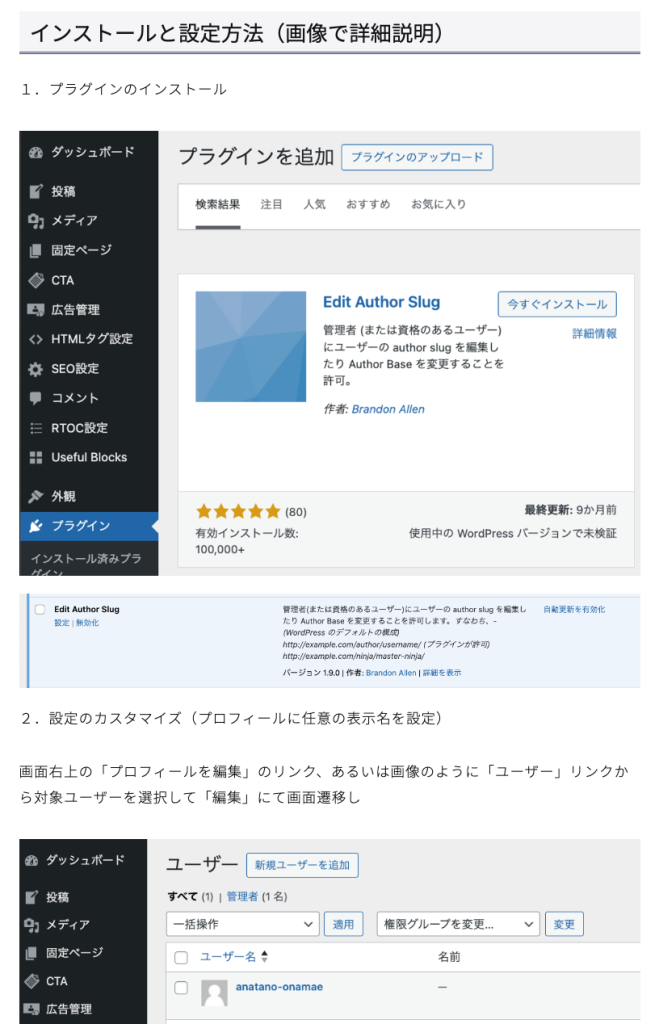
After: 作業順序を示す「1」「2」が直感的にステップとして感じられるデザインに変化
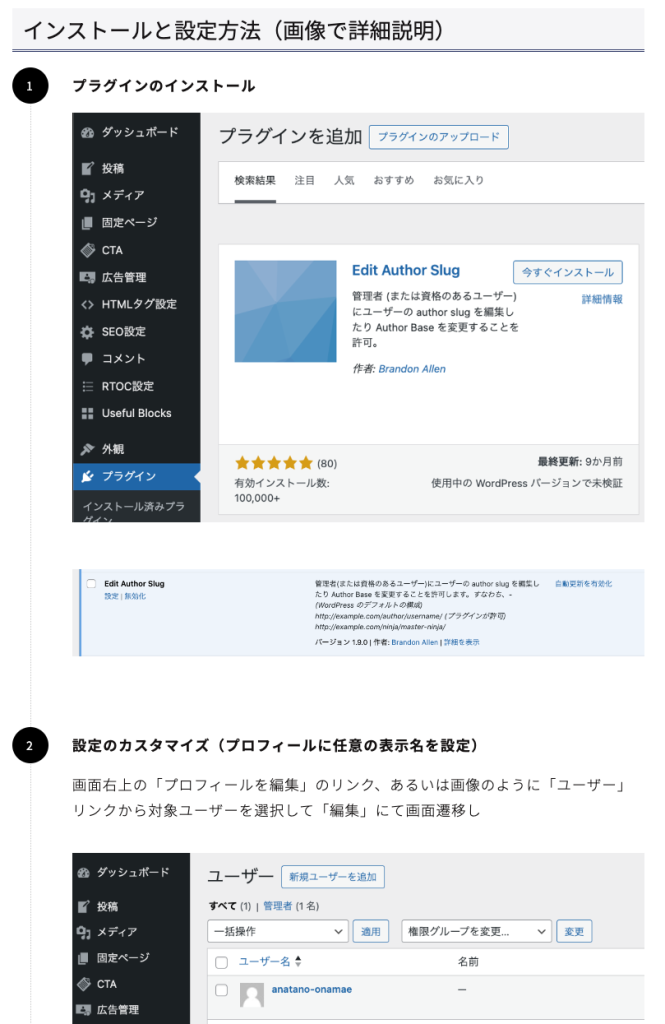
この時、リストビューは以下のようになっています。
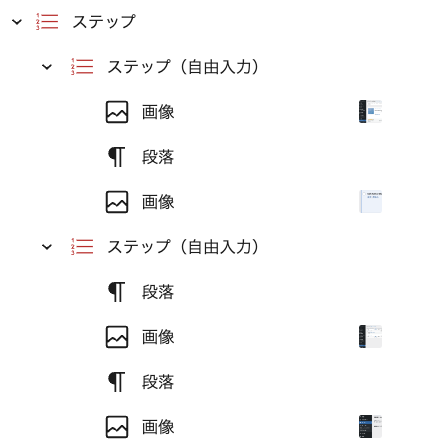
Afterの方が見やすいと感じられると思います。本記事では、このような作業の順序性(作業ステップ)を説明する際に便利なSnow Monkey Blocksプラグインの使い方を説明します。
テーマにステップブロックがある場合・ない場合
有料のWordPressテーマには、ステップ表現のブロックが標準で付いていることもあります。お使いのテーマにその機能があれば、それを使うのが手軽です。
テーマにステップブロックがない場合や、テーマを変更しても手順表現を維持したい場合は、Snow Monkey Blocksのようなプラグインで実現できます。プラグイン検索で「Snow Monkey」と入力すると、以下のようにいくつかのプラグインが見つかります。
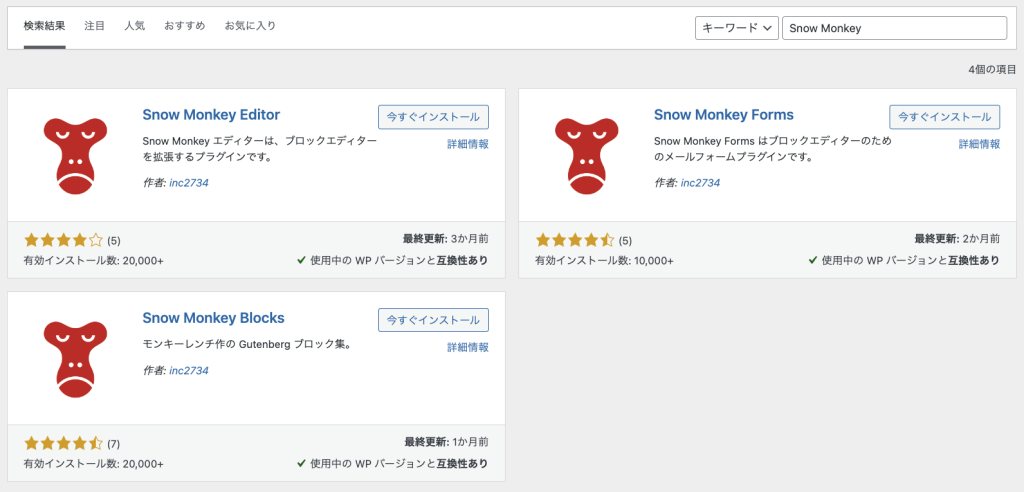
この中の Snow Monkey Blocks が、ステップブロックを含むブロック集プラグインです。
Snow Monkey Blocksの使い方
Snow Monkey Blocksを有効にしたら、実際に作業手順を表現するブロックを使ってみましょう。
- 1新規記事の作成
ダッシュボードから「投稿」メニューを選択し、「新規追加」で記事を作成します。
- 2ブロックの選択
記事の編集画面で「+」ボタンをクリックしてブロックを追加します。「Snow Monkey Blocks」を選び、適切な手順ブロックを選択します。
たくさんのSnow Monkey Blocksプラグインによる追加ブロックが表示されるはずです。
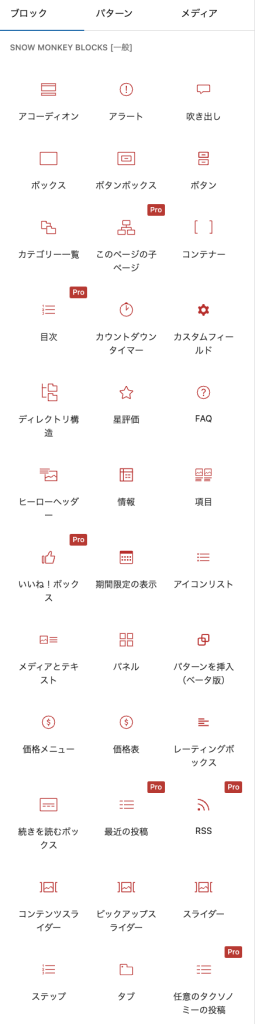
Snow Monkey Blocksプラグインのブロック一覧(2024年7月時点) - 3手順の入力
選択した手順ブロックに、作業のステップを順序立てて入力します。必要に応じて画像や説明を追加して、読者が理解しやすいように工夫しましょう。
まとめ
Snow Monkey Blocksプラグインを使うことで、WordPressで作業の順序を視覚的にわかりやすく表現することができます。プラグインのインストールから手順ブロックの使い方まで、この記事を参考にして読者にとって見やすい解説記事を書いてみてください。

![WordPress 仕事の現場でサッと使える! デザイン教科書 [WordPress 6.x対応版]](https://images-na.ssl-images-amazon.com/images/P/4297135779.09.LZZZZZZZ.jpg)