「WordPressでサイトを作ってほしい」「うちのサイト、WordPressだから更新よろしく」——仕事の中で、こういう場面に出くわすことがあります。
WordPressという名前は知っている。ブログを作るやつ、くらいの理解はある。でも、いざ仕事で触るとなると「で、具体的に何なの?」「何ができて何ができないの?」がぼんやりしている。そういう方に向けて書きました。
私がWordPressを初めて触ったのは2005年頃で、当時はまだ本家の国際化が不十分だったため「WordPress ME」という日本語ローカライズ版を使っていました。以来、テーマはJIN → JIN:R → SWELLと乗り換え、Hugoなどの静的サイトジェネレータも経験しています。この記事では、そうした経験をもとに、WordPressの仕組みを概念レベルで整理します。
技術的な詳細や手順ではなく、「WordPressとは何で、どういう構造で動いていて、仕事で使う上で何を押さえておけばいいのか」を掴むことをゴールにしています。
WordPressとは — ひとことで言うと
WordPressは、サイトのコンテンツを管理画面から更新できる仕組み(CMS: Content Management System) です。2003年にリリースされたオープンソースソフトウェアで、世界中のWebサイトの約40%以上がWordPressで構築されています。
エンジニア的に言えば、PHPで書かれたWebアプリケーションです。MySQLまたはMariaDBをバックエンドに持ち、Apacheやnginx上で動作します。管理画面からGUIで記事やページを作成でき、HTMLやCSSを直接触らなくてもコンテンツを公開できる、というのが基本的な立ち位置です。
「ブログツール」として始まりましたが、今はブログに限らず企業の公式サイト、ECサイト、ポートフォリオなど、あらゆる種類のサイトに使われています。
なので、仕事で触るときは「ブログサービス」ではなく、普通に保守対象のWebアプリケーションとして見たほうがいいです。更新を止めれば脆弱性も出ますし、プラグインを増やせば依存関係も増えます。便利な管理画面の裏側には、わりと普通のシステム運用があります。仕事で任されたら、まず「誰が更新するのか」「誰が保守するのか」を確認するのが最初の一歩です。
WordPressを構成する3つの要素
WordPressの構造を理解するには、コア・テーマ・プラグイン の3つを押さえておけば十分です。
コア — WordPress本体
WordPressのベースとなるソフトウェアです。記事の管理、ユーザー管理、メディアの管理などの基本機能を提供します。WordPress.orgから無料でダウンロードできます。
コアは定期的にアップデートされます。セキュリティ修正やGutenberg(ブロックエディタ)の改善が主な更新内容です。このアップデートを放置するとセキュリティリスクが高まるため、運用上の管理ポイントになります。
テーマ — サイトの見た目とレイアウト
テーマは、サイトのデザインとレイアウトを決めるテンプレートです。フロントエンドのHTML構造、CSS、一部のPHPロジックがパッケージ化されています。
テーマを切り替えるだけで、サイト全体の見た目が変わります。コンテンツ(記事やページのデータ)はデータベースに格納されているため、テーマを変えてもコンテンツは消えません。MVCでいえば、テーマはView層にあたると考えると分かりやすいかもしれません。
無料テーマも多数ありますが、日本製の有料テーマ(SWELL、JIN、SANGOなど)はクオリティが高く、1〜2万円でデザインとSEO対策が手に入ります。私自身JIN、JIN:R、SWELLと使ってきましたが、テーマ選びで結局効いてくるのは「更新頻度」「ブロックエディタへの対応度」「利用者の情報量」の3つでした。仕事で使う場合は、好みよりも引き継ぎやすさを優先したほうが後で楽です。
プラグイン — 機能拡張
プラグインは、WordPressに機能を追加するための拡張モジュールです。お問い合わせフォーム、SEO対策、バックアップ、セキュリティ強化など、やりたいことに応じて選んでインストールします。
数千種類以上のプラグインが公式ディレクトリに登録されていて、管理画面から検索・インストールができます。
ただし、プラグインは「機能追加」であると同時に「依存先の追加」でもあります。入れた瞬間から、そのプラグインのアップデート対応や相性問題が保守対象に加わります。私自身、20個以上入れていた時期がありましたが、結局半分以上外しました。仕事で使うなら「入れられるか」より「保守できるか」で判断したほうがいいです。
なぜWordPressがこれだけ普及しているのか
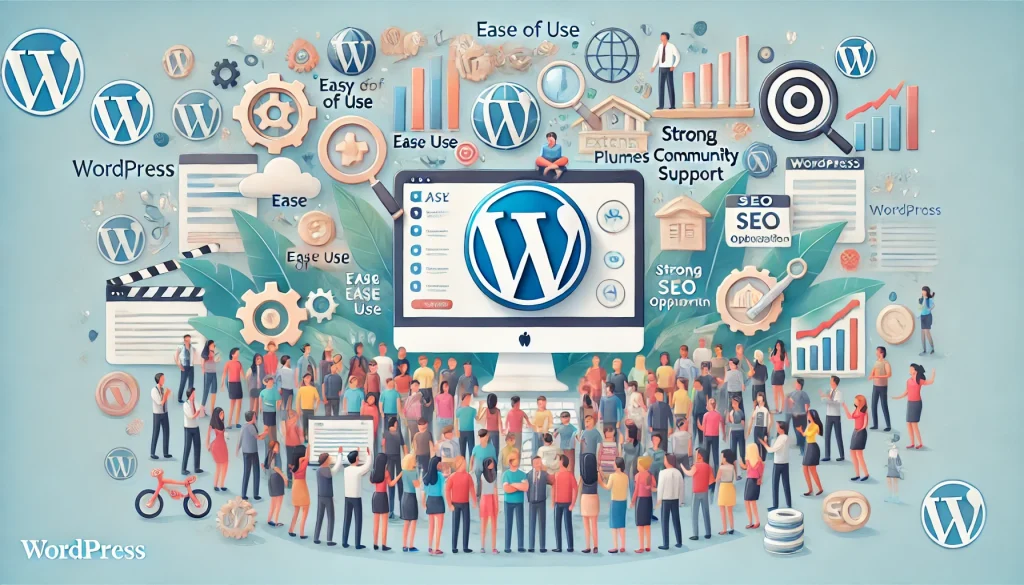
WordPressの利用率40%超という数字は、CMSとしては異常な水準です。ただ、技術的に一番優れているから普及しているわけではありません。長年使ってきた実感として、選ばれ続ける理由は3つあります。
情報量が圧倒的に多い
困ったときに検索すれば、たいていの問題は解決策が見つかります。日本語の情報も充実していて、公式サポートフォーラムも活発です。マイナーなCMSだとエラーが出たときに英語の情報すら見つからないことがありますが、WordPressならその心配はほぼありません。
仕事で使う上では、この「情報の見つかりやすさ」が地味に一番大きなメリットです。
テーマ・プラグインのエコシステム
コードを書かなくても、テーマとプラグインの組み合わせでかなりのことが実現できます。SEO対策、SNS連携、フォーム設置、多言語化——大半のニーズはプラグインでカバー可能です。
Web制作の「共通言語」
仕事の打ち合わせで「CMSはWordPressで」と言えば、関係者全員がイメージを共有できます。制作会社への外注、社内の引き継ぎ、フリーランスへの委託。WordPressなら相手が扱えないケースはまずありません。
技術選定は性能だけでは決まりません。「属人化しにくい」「引き継ぎ先が見つかる」「検索で問題解決できる」。仕事ではこの安心感がかなり大きいです。
仕事でWordPressを使う上での注意点
便利なツールですが、運用には注意が必要な点もあります。仕事で使うなら、ここは事前に把握しておいたほうがいいです。
セキュリティの管理
WordPressのセキュリティは、設定項目の問題だけではありません。一番危ないのは、更新担当と保守担当が曖昧なまま放置されているサイトです。仕事でWordPressを任されたら、まず管理者権限・バックアップの有無・更新頻度を確認するところから始めたほうがいいです。
普及率が高いぶん、攻撃者の標的にもなりやすい。コア・テーマ・プラグインのアップデートを放置すると、脆弱性を突かれるリスクがあります。最低限やるべきことは以下です。
- コア・テーマ・プラグインの定期更新
- 管理画面のログインURLの変更(デフォルトの
/wp-admin/は全サイト共通) - バックアップの定期取得と復元テスト
- セキュリティプラグイン(Wordfence等)の導入
本業のシステム開発ではセキュリティ対策は当たり前なんですが、WordPress運用だと「動いているから放置」になりがちです。ここは意識的に管理する必要があります。
パフォーマンスの管理
プラグインの入れすぎや、画像の最適化不足で表示速度が落ちることがあります。キャッシュプラグインの導入や画像圧縮で対処できますが、速くするための調整が増えていく面はあります。
更新する人が自分だけで、静的な配信で足りるなら、HugoやAstroのような静的サイトジェネレータのほうが気楽な場面もあります。一方で、非エンジニアが管理画面から更新する用途では、WordPressの手軽さは代えがたいものがあります。
WordPress.com と WordPress.org の違い
仕事で「WordPress」と言われたとき、WordPress.comとWordPress.orgのどちらを指しているかを確認したほうがいいです。
- WordPress.org — 自分でサーバーを用意してインストールする方式。自由度が高く、仕事で使う場合はほぼこちら
- WordPress.com — ホスティング込みのサービス。サーバー管理は不要だが、カスタマイズに制限がある
この記事で説明しているのはWordPress.org版です。
WordPressが向いている場面・向いていない場面
WordPressは万能ではありません。他の手段も使ってきた経験から、向き不向きを整理しておきます。
向いている
- 非エンジニアがコンテンツを更新する必要がある場面 — 管理画面からGUIで操作できるのが最大の強み
- プロトタイプ的にサイトを素早く立ち上げたい場面 — テーマとプラグインで短期間に形になる
- 外注先や後任に引き継ぎやすさが求められる場面 — WordPressなら扱える人が多い
向いていない
- 表示速度を極限まで追求したい場面 — 静的サイトジェネレータ(Hugo、Astro等)のほうが速い
- 完全にメンテナンスフリーで運用したい場面 — セキュリティ更新やバックアップの管理が伴う
- 独自の業務ロジックが必要な場面 — WordPressのプラグイン機構に乗らない要件は、フレームワーク(Rails、Laravel等)で組んだほうが早い
自分で選べる立場なら、まず「更新する人は誰か」を見ます。非エンジニアが日常的に更新するならWordPressはかなり強いです。逆に、更新者が自分だけで、表示速度や管理コストを重視するなら、静的サイトジェネレータも候補になります。
いずれにしても、独自ドメインさえ持っていれば、プラットフォームの引っ越しは後からでもできます。
次のステップ
ここまで読んで「だいたい分かった。で、具体的に何から始めればいい?」となったら、状況別に整理しておきます。
既存サイトを任された場合
いきなりデザインを触るのではなく、まず以下を確認するのが実務的です。
- 管理者権限は自分にあるか
- バックアップは取れているか
- コア・テーマ・プラグインの更新状況はどうか
- プラグインは何個入っているか(多すぎないか)
- テーマは何を使っているか
これだけ把握すれば、サイトの健康状態がだいたい見えます。
新規で立ち上げる場合
- 1レンタルサーバーの契約
WordPressの「かんたんインストール」機能があるサーバーを選ぶのが手軽です。
- 2テーマの選定
- 3最低限のセキュリティ設定
ログインURLの変更、バックアッププラグインの導入。ここを後回しにすると痛い目を見ます。
- 4パーマリンク設定
最初に1回だけ設定しておく項目。後から変えるとURLが全部変わるので、ここは先にやっておきます。



これらを順番に進めれば、WordPressでサイトを立ち上げて運用する基盤が整います。
よくある質問
WordPressは無料で使えますか?
WordPress本体は無料です。ただし、独自ドメイン(年間1,000〜3,000円)とレンタルサーバー(月額500〜1,000円)の費用がかかります。有料テーマやプラグインを使う場合は追加費用も発生します。
WordPressと無料ブログはどちらがいいですか?
仕事で使うなら、独自ドメインで管理できるWordPress一択です。無料ブログはプラットフォーム依存のリスク(サービス終了、規約変更)があります。個人の趣味ブログならどちらでも。

WordPressを使うなら有料テーマは必要ですか?
必須ではありませんが、仕事で使うなら有料テーマのほうが効率的です。デザインの品質、SEO対策、装飾機能がまとめて手に入ります。
まとめ
WordPressは、コンテンツを管理画面から更新できるCMSです。コア・テーマ・プラグインの3層構造で動いていて、テーマとプラグインの組み合わせで多くのニーズに対応できます。
万能ではありません。セキュリティやパフォーマンスの管理は必要ですし、独自の業務ロジックが必要ならフレームワークのほうが向いています。ただ、「非エンジニアでも更新できるサイトを素早く立ち上げたい」というニーズに対しては、今でも最も現実的な選択肢だと思います。
仕事で「WordPressで」と言われたら、まずこの概念を押さえた上で、次のステップに進んでみてください。

![WordPress 仕事の現場でサッと使える! デザイン教科書 [WordPress 6.x対応版]](https://images-na.ssl-images-amazon.com/images/P/4297135779.09.LZZZZZZZ.jpg)