本業のシステム開発では、バックアップの「取得」よりも「復元できるか」のテストを重視しています。仕組みを入れただけで安心してしまうと、いざという時に戻せないことがあります。WordPressのサイト運営でも同じことが言えます。
この記事では、無料で使えるWordPressバックアッププラグイン4種を比較しました。「有料版もあるが、無料版で十分に実用的なプラグイン」という観点で選定しています。
比較検討が面倒な方は、WPvivid を入れておけば間違いありません。導入手順は別の記事にまとめています。


バックアッププラグインの重要性
WordPressサイトを運営する上で、バックアッププラグインの導入は非常に重要です。
バックアップは、サイトのデータやコンテンツが何らかの理由で失われたり、破損したりした場合に備えるための保険といえます。例えば、サーバーの故障、ハッキング、プラグインの競合などが原因でサイトがダウン(停止)した場合、最新のバックアップがあれば迅速に復旧できます。
サイトの規模の大小に関係なく、一度失ったデータを再構築するのは非常に困難で時間がかかります。その間、完全に本来の仕事が止まってしまいますからね。そのようなリスクを少しでも小さくするために、バックアッププラグインを使用して定期的に自動でデータを保存し、必要なときに簡単に復元できるようにすべきなのです。
また、WordPressのアップデートやテーマの変更などを行う際にも、バックアップを取っておくことで安心して作業が行えます。
無料にこだわりすぎないほうがいい
無料で使えるに越したことはありません。ただ、完全無料のプラグインは、開発・保守のリソースが不足しがちです。セキュリティ対応や不具合修正が遅れる、あるいは放置されるケースも珍しくありません。
バックアップは失敗が許されない機能です。有料版が存在するプラグインは、一定の人気があり、開発・サポート体制が継続しているという間接的な安心材料になります。
とはいえ、有料版を買う必要があるかというと、多くの場合そうではありません。この記事では「有料版があるが、無料版で十分に実用的なプラグイン」という観点で選定しています。
初心者におすすめのWordPressバックアッププラグイン4選
この記事では結論としてWPvividを推奨していますが、他にも評価の高いプラグインがあるので、それぞれの特徴を整理しておきます。
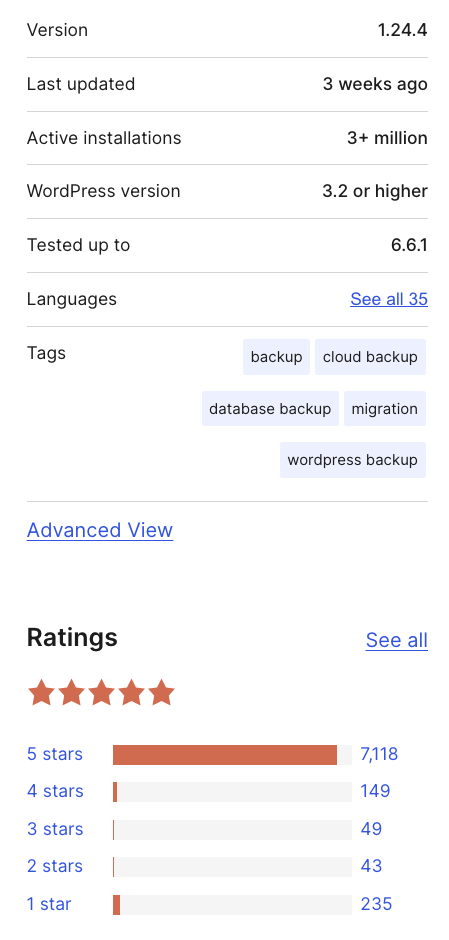
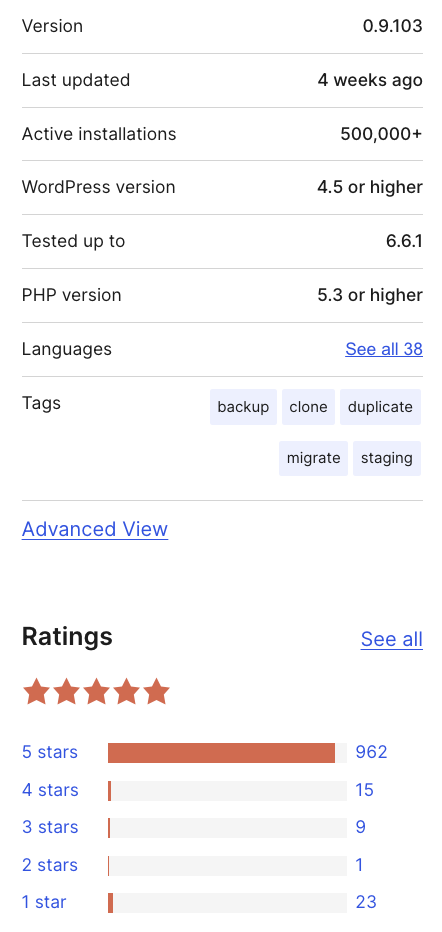
UpdraftPlus
- 保存先 Google Drive / Dropbox / S3 / FTP
- 自動スケジュール ○(時間指定は有料版のみ)
- 復元 ○
- 料金 無料版あり
初心者にも使いやすいインターフェースで、利用者数が多く情報も豊富です。ただし、自動バックアップの時間指定は有料版限定のようです(有料版の説明より解釈)。無料版のサポートも限定的。
BackWPup
- 保存先 Dropbox / S3 / Google Drive / FTP
- 自動スケジュール ○
- 復元 ○(無料版に追加済み)
- 料金 無料版あり
WordPressサイト全体(wp-content + DB)のバックアップに対応。以前は復元機能が有料のみでしたが、現在は無料版にも含まれています。機能面では十分ですが、管理画面の使い勝手がWPvividに比べるとやや分かりにくい印象がありました。
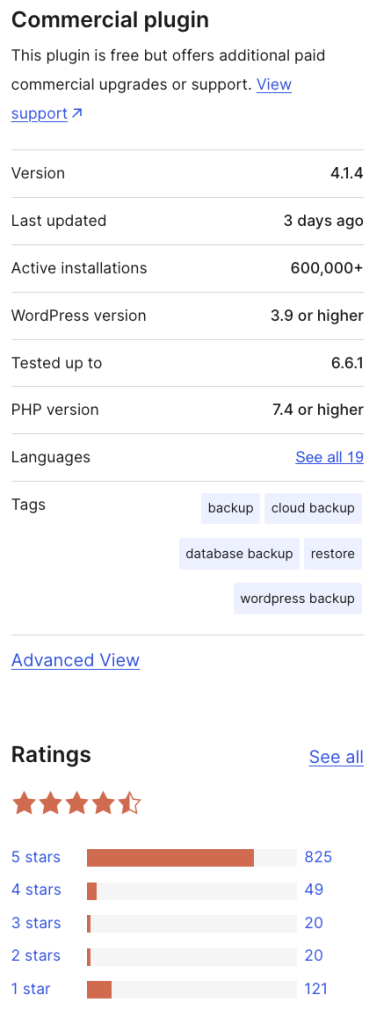
Duplicator
- 保存先 ローカル(クラウドは有料版のみ)
- 自動スケジュール ✕(有料版のみ)
- 復元 ○
- 料金 無料版あり
サイトの移行・複製に特化したプラグイン。サイトを丸ごとパッケージ化して別サーバーに持っていくのが得意です。ただし無料版では自動スケジュールとクラウドストレージ保存ができないため、日常のバックアップ用途では他のプラグインに見劣りします。
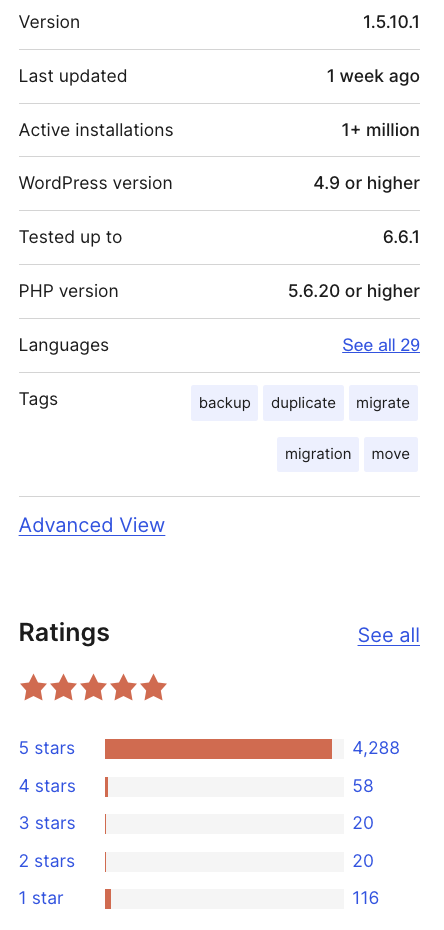
WPvivid 推奨
- 保存先 Google Drive / Dropbox / S3 / OneDrive / SFTP
- 自動スケジュール ○(最短12時間間隔)
- 復元 ○
- 料金 無料版あり
無料版で自動スケジュール・クラウドストレージ保存・復元の3つが揃っています。管理画面も直感的で、初めてバックアッププラグインを導入する方にはこれが一番バランスが良いと感じています。
有料版では差分バックアップやスケジュールの細かい設定が可能ですが、個人ブログの運用であれば無料版で十分です。
4種の比較まとめ
| UpdraftPlus | BackWPup | Duplicator | WPvivid | |
|---|---|---|---|---|
| 自動スケジュール | ○(時間指定は有料) | ○ | ✕(有料のみ) | ○ |
| クラウド保存 | ○ | ○ | ✕(有料のみ) | ○ |
| 復元 | ○ | ○ | ○ | ○ |
| 管理画面の分かりやすさ | ○ | △ | △ | ○ |
| 総合 | 惜しい | 機能は十分 | 無料版の制限が多い | 推奨 |
いずれも更新頻度やレビュー数では申し分ないプラグインです。選定の前提として、無料版で以下の3つが使えることを条件にしました。
- 自動バックアップが実行できる
- ファイルを外部ストレージに保存できる
- バックアップの取得状況が見やすい
このくらいあればひとまず十分です。移行・複製機能を持つプラグインも多いですが、使う必要が出てきたときに考えれば問題ありません。
もう一点、バックアップの保存先についても触れておきます。バックアップは「いざという時のための保険」なので、WordPressが動いているサーバーと同じ場所に保存していては意味がありません。サーバー障害でサイトもバックアップも一緒に消える可能性があります。Google DriveやDropboxなど、外部ストレージに保存できることは選定条件に入れておくべきです。
WPvividは、これらの条件を無料版で満たしています。導入手順は別の記事にまとめています。
まとめ
バックアップは「取っている」だけでは足りません。実際に復元できるかを一度は試しておくことで、初めて保険として機能します。私も本業のシステム開発で何度かバックアップからの復元を経験していますが、テストしていなかったら慌てていたと思います。
プラグイン選びに迷ったら、無料版で自動バックアップ・外部ストレージ保存・復元の3つが揃っているWPvividを入れておけば、まず困ることはありません。

![WordPress 仕事の現場でサッと使える! デザイン教科書 [WordPress 6.x対応版]](https://images-na.ssl-images-amazon.com/images/P/4297135779.09.LZZZZZZZ.jpg)