WordPressを運用し始めたばかりの人や、バックアップ設定を後回しにしている人には特に読んでほしい内容です。
WordPressのサイト移行をやったことがある人なら分かると思いますが、手動でファイルとDBをまるごと引っ越すのは地味に手間がかかります。漏れも出やすいです。
自分の場合、サーバー移行のタイミングでバックアッププラグインに任せるようにしてから、作業の確認に集中できるようになりました。手順を覚えるよりも、プラグインに丸投げして「復元できるか」の検証に時間を使う方が賢いと思っています。
この記事では、バックアッププラグイン「WPvivid」を使って WordPress 全体のバックアップを取得する方法を解説します。手動バックアップ、自動スケジュール、リモートストレージ(Dropbox)への保存まで、一通りの設定をカバーしています。
Migration, Backup, Staging – WPvivid を採用
この記事では WPvivid Backup プラグインを利用して、WordPressサイトのバックアップ設定を進めます。
まだプラグインの比較段階であれば、先にバックアッププラグイン4種の比較記事を読んでみてください。どのような選択基準で WPvivid を採用したのかが分かります。


インストール方法
- 1プラグインを検索
WordPress のプラグイン追加画面にて「WPvivid Backup」で検索します。
検索すると「WPvivid Backup for MainWP」という似た名前のプラグインが出てきますが、目的が異なるので間違えないように注意しましょう。
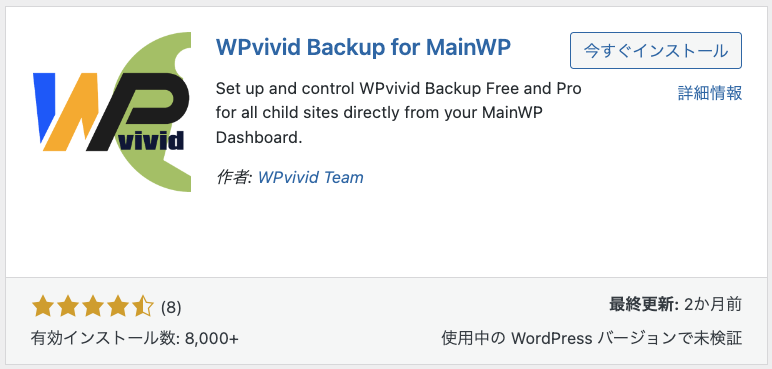
似た名前の別プラグイン。こちらではなく「WPvivid – 移行、バックアップ、ステージング」を選ぶ(2024年7月時点) - 2インストールして有効化
「今すぐインストール」をクリックし、その後「有効化」をクリックします。
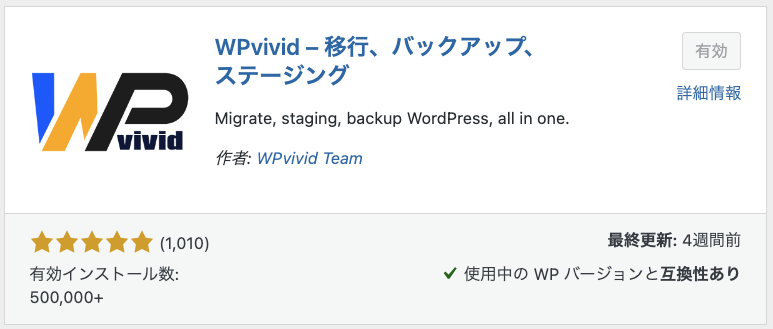
インストール後、「有効」と表示されていればOK(2024年7月時点)
プラグイン設定
バックアップ系プラグインは設定項目が多く、見慣れない用語も出てきます。全てを理解する必要はないので、「最低限のバックアップ設定」に必要な画面だけ解説します。
- 1バックアップ&復元(基本設定)
インストール直後では、ローカルストレージ(WordPressを動かしているサーバーと同じ場所)への保存になっています。
バックアップの対象は「データベース+ファイル」を選択します。完全バックアップが目的なので、これで問題ありません。青い [バックアップ] ボタンを押すと手動で今すぐ実行できます。
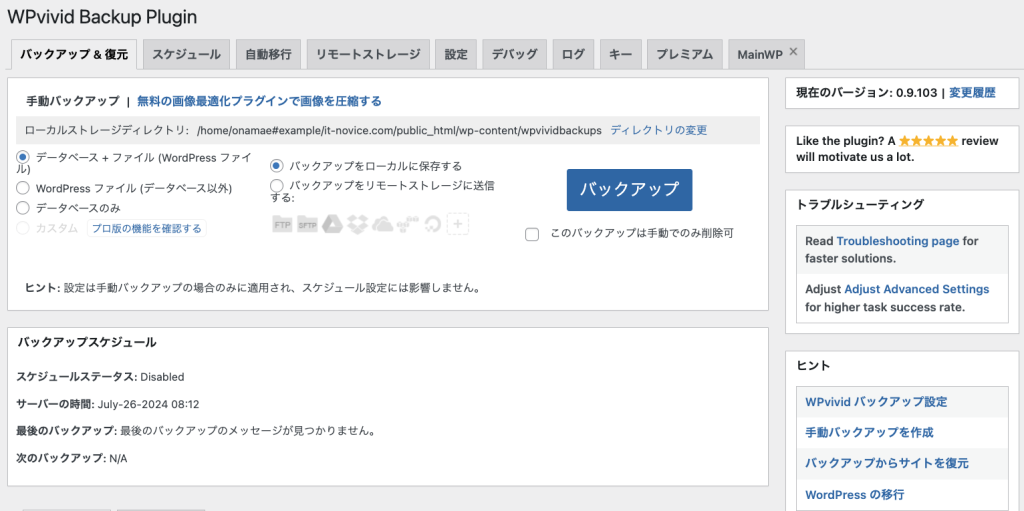
バックアップ&復元の基本画面(2024年7月時点) - 2リモートストレージの確認
Google Drive、Dropbox、Microsoft OneDrive、Amazon S3 など、対応しているクラウドストレージが一覧表示されています。ここで連携先を選びます(具体的なDropbox連携手順は後述)。
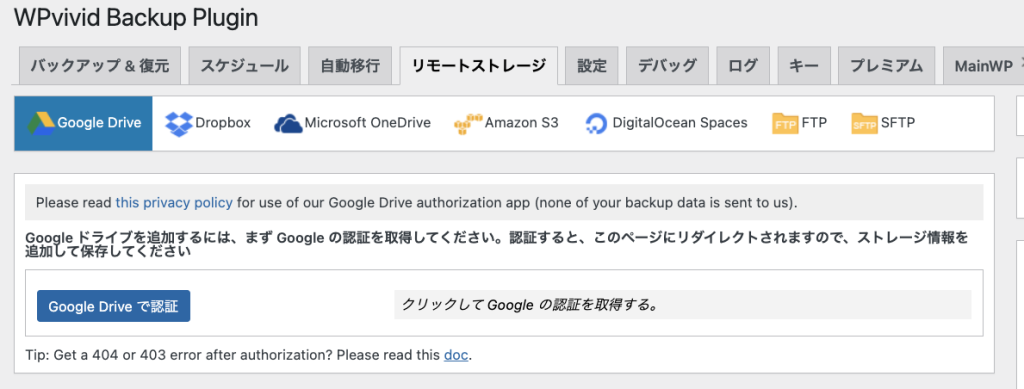
対応しているリモートストレージ一覧(2024年7月時点) - 3スケジュール設定の確認
「バックアップスケジュールの有効化」は、標準では未設定です。ここではまだ有効化せず、手動バックアップの動作確認を先に済ませます。自動バックアップの設定は後のセクションで解説します。
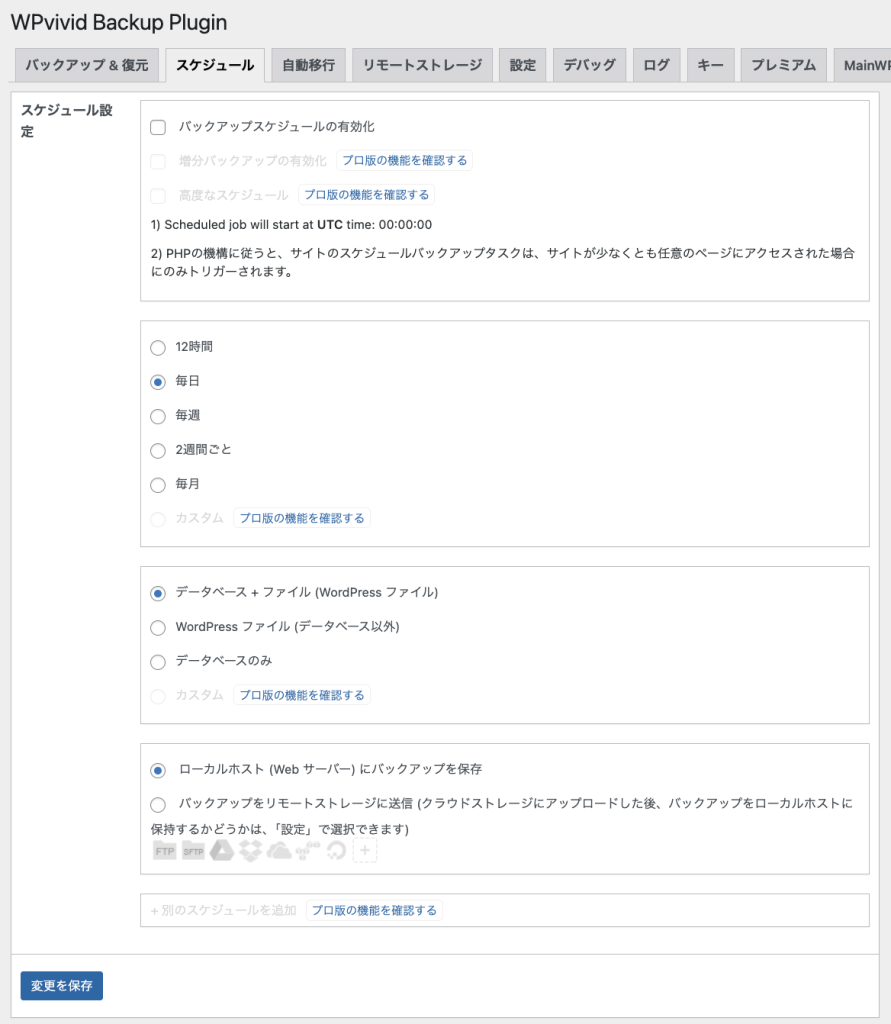
スケジュール設定画面(2024年7月時点) - 4世代管理(設定 > 一般設定)
自動バックアップをすると次々と新しいファイルが作成され、ストレージを圧迫します。古いファイルを自動で消すために、世代管理(過去何個分を保存するか)を設定できます。
標準の3世代で問題ありません。その他の設定も特に変更する必要はないでしょう。管理画面上部の管理バーにあるメニューは消しておいた方がスッキリします(お好みです)。
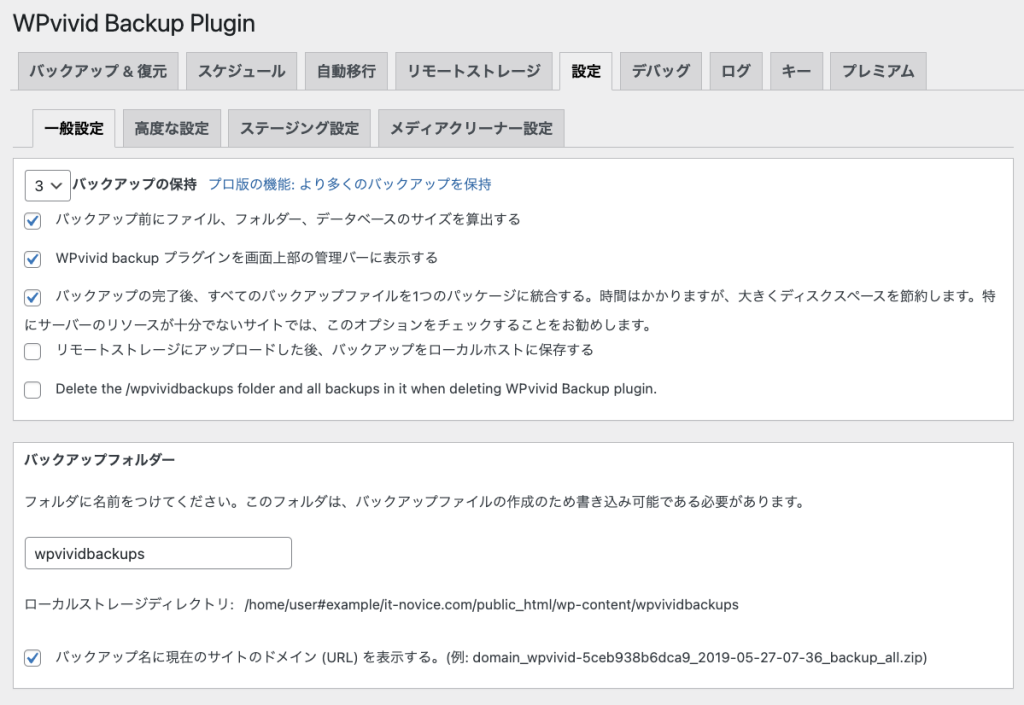
世代管理の設定画面(2024年7月時点)
バックアップの実行(手動実行)
まずは手動でバックアップを実行して、動作を確認します。
- 1バックアップを実行
「バックアップ&復元」タブで青い [バックアップ] ボタンをクリックします。記事が20記事ほど、画像ファイルが200個ほどのWordPressサイトで45秒ほどかかりました(Xserver)。
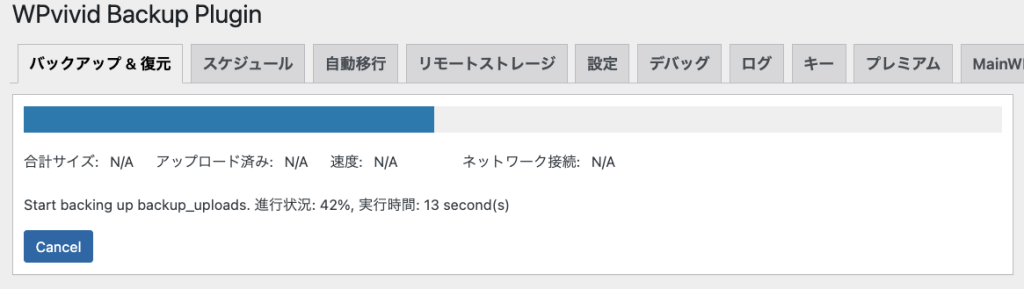
バックアップ実行中のプログレス表示(2024年7月時点) - 2完了を確認してダウンロード
保存が終わるとダウンロードができるようになります。
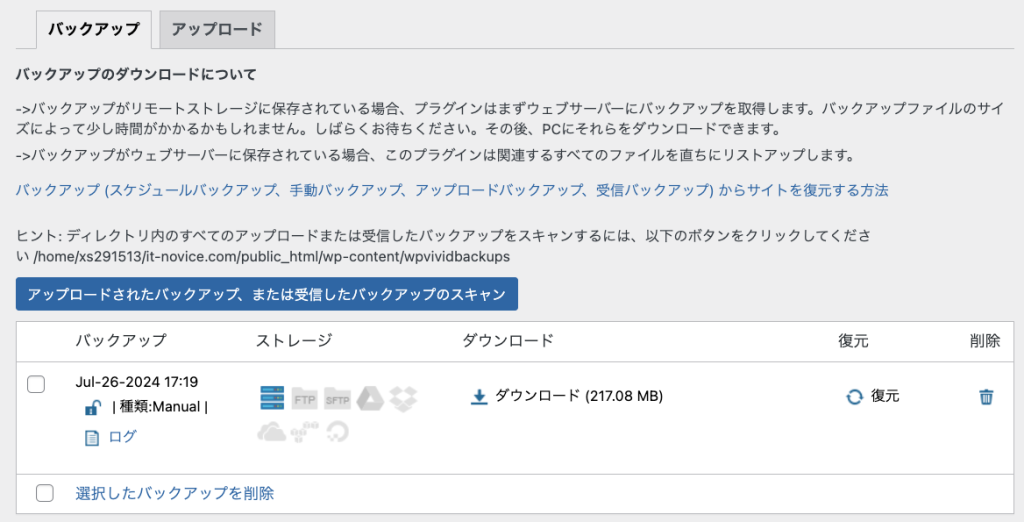
バックアップ完了後、ダウンロードが可能になる(2024年7月時点) - 3バックアップファイルの中身を確認
ダウンロードすると、いくつかのZIPファイルにまとまっています。
backup_db.zipの中にはSQLファイル(データベースのバックアップ)も保存されています。これだけあれば、万一の事態が起きても復帰できます。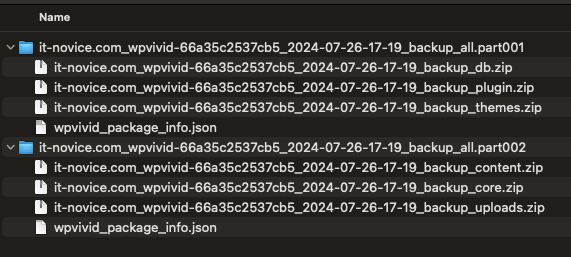
ダウンロードされたバックアップファイル一式(2024年7月時点)
バックアップの復元について
WPvivid ではバックアップの取得だけでなく、復元もプラグイン上から行えます。
「バックアップ&復元」タブのバックアップ一覧で、各バックアップの右側にある [復元] ボタンをクリックすると、そのバックアップ時点の状態に戻すことができます。復元前に確認ダイアログが出るので、誤操作の心配も少ないです。
リモートストレージバックアップ(手動実行・Dropbox)
事前設定
ローカルストレージ保存ができたので、要の外部ストレージへの保存を設定します。
この記事では Dropbox にて設定を行いますが、その他のストレージはお好みに応じて設定してください。
- 1Dropboxを選択して認証
リモートストレージ画面でDropboxを指定して設定すると「アプリ > WPvivid backup restore」というフォルダへのアクセス許可を求められます。権限範囲が限定されている点は、連携アプリを選ぶうえで安心材料です。
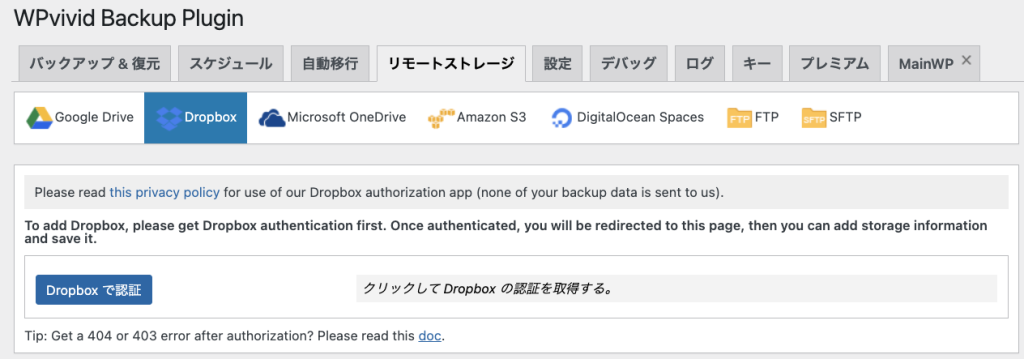
Dropbox連携の設定画面(2024年7月時点) 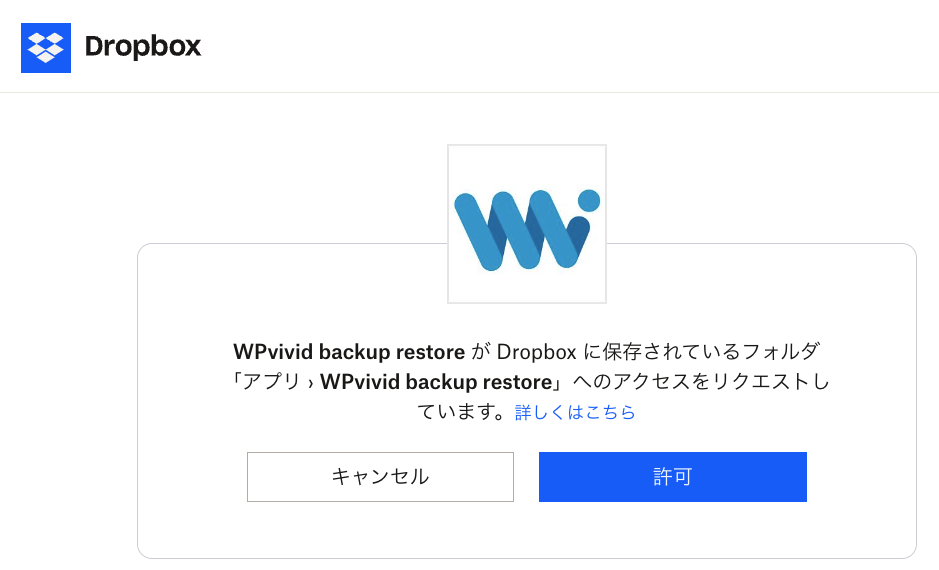
Dropbox側のアクセス許可画面(2024年7月時点) - 2WordPress側で設定を保存
認証後の時点では「Dropbox側では接続を許可したが、WordPressではまだ設定の保存が完了していない」状態です。ここで終わったと勘違いしないように注意してください。
一意の別名を記入して、[今すぐ追加] をクリックします。
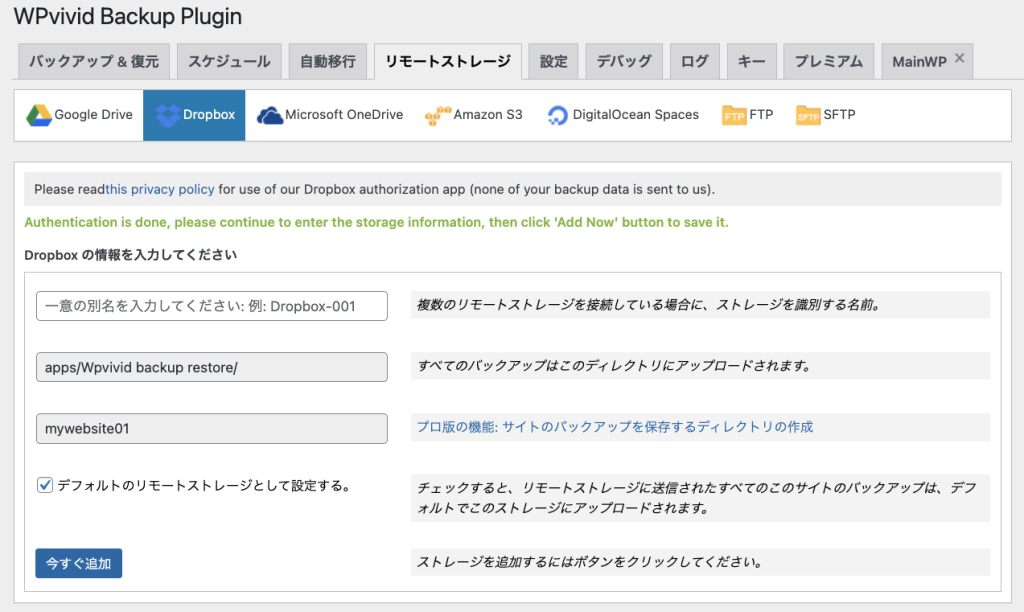
一意の別名を入力して「今すぐ追加」(2024年7月時点) - 3連携を確認
設定が完了すると、リモートストレージ一覧にDropboxが表示されます。
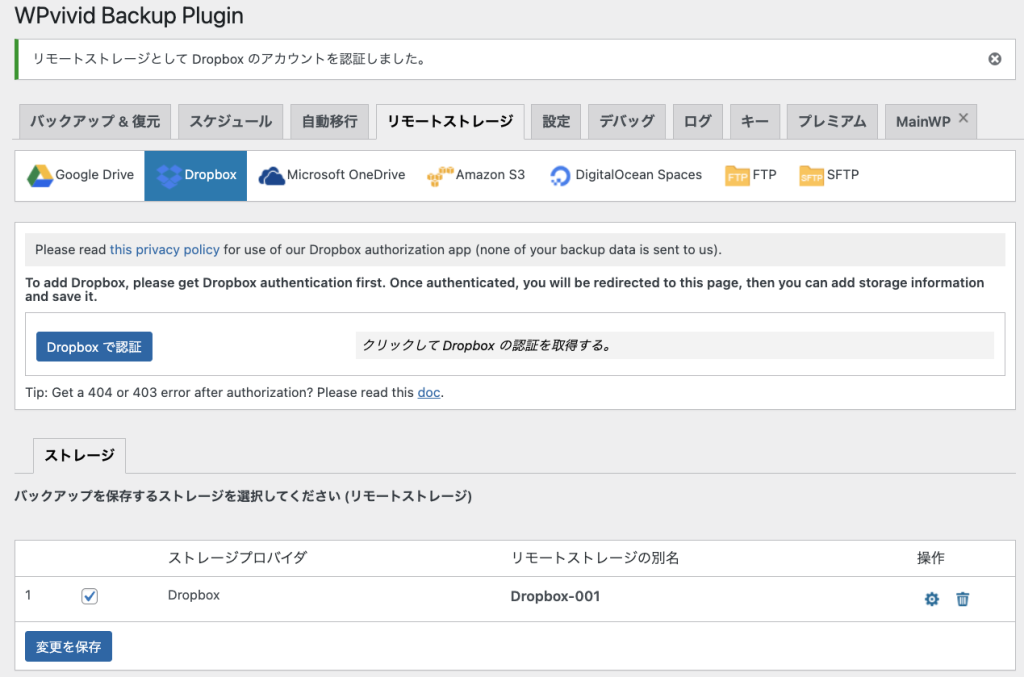
Dropbox連携が完了した状態(2024年7月時点) Dropbox側でも、アカウント管理画面(
https://www.dropbox.com/account/connected_apps)でWPvividがリンクされていることを確認できます。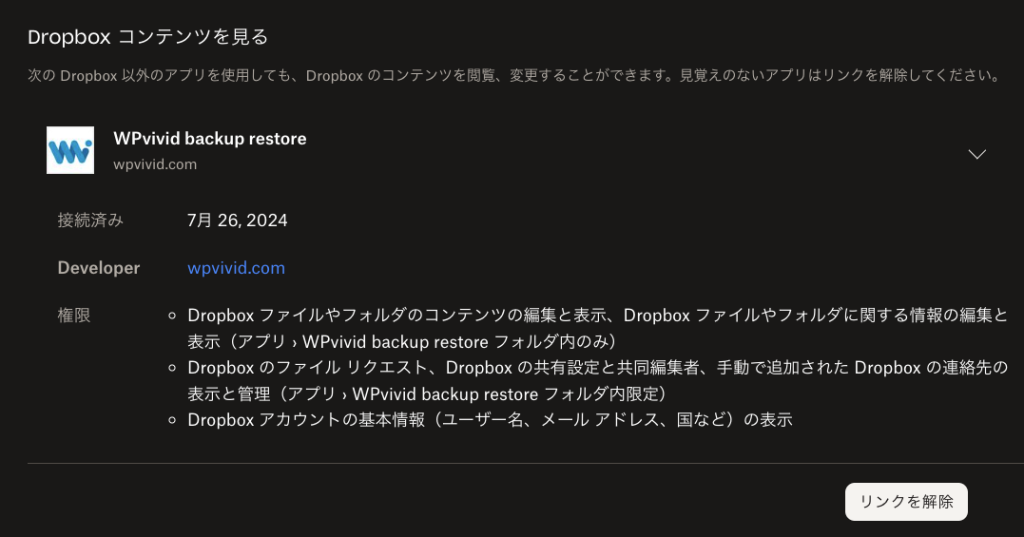
Dropbox側で接続を確認(2024年7月時点) - 4リモートストレージへバックアップを実行
送信先にDropboxを選択してバックアップを実行します。
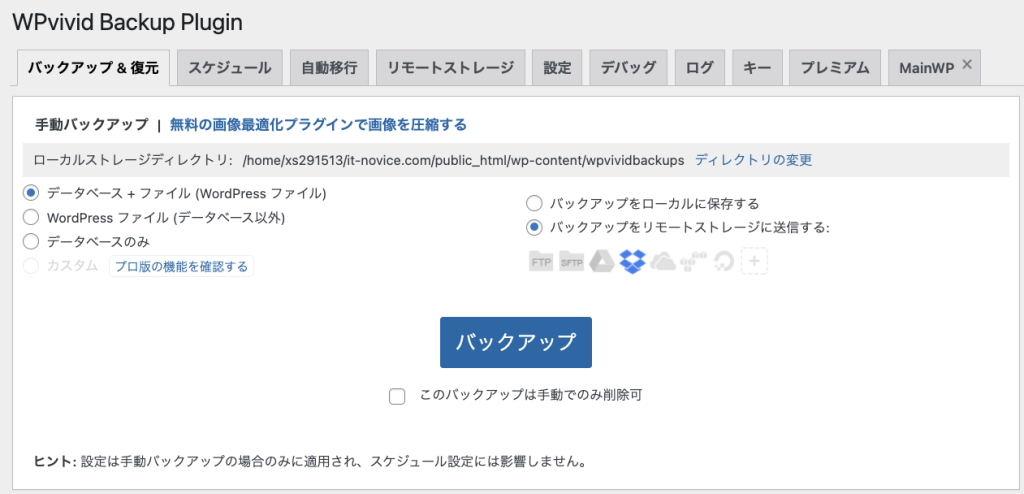
送信先にDropboxを選択してバックアップを実行(2024年7月時点) ローカルバックアップが45秒だったのに対し、Dropboxへのバックアップは2分20秒ほどかかりました。ネットワーク経由でデータを転送するため、これはやむを得ません。
バックアップ一覧では、ローカルとリモートの保存先がアイコンで区別されて表示されます。
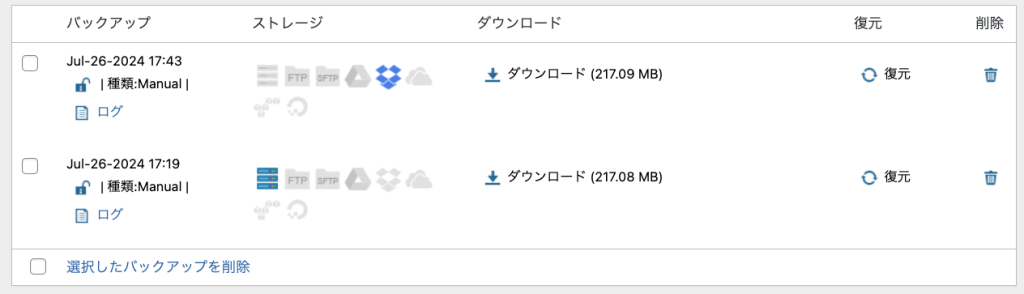
ローカルとリモートのバックアップが一覧表示される(2024年7月時点)
自動バックアップの設定
手動で一通りの動作確認が済んだら、自動バックアップを設定します。
- 1バックアップ頻度を決める
バックアップ頻度は、記事の更新頻度を目安にするとよいです。
- 更新が週1回なら「毎週」で十分。「12時間」「毎日」は少々やりすぎです
- バックアップにはサーバー負荷がかかるため、高頻度すぎると応答に影響する可能性があります
- 変化がないのにバックアップを取っても、コンテンツ保護の観点では意味がありません
逆に間隔が長すぎると、復元時の差分が大きくなります。私は「毎週」にしています。
- 2スケジュールを有効化して保存
「スケジュール」タブで「バックアップスケジュールの有効化」にチェックを入れ、頻度・保存先を設定して保存します。
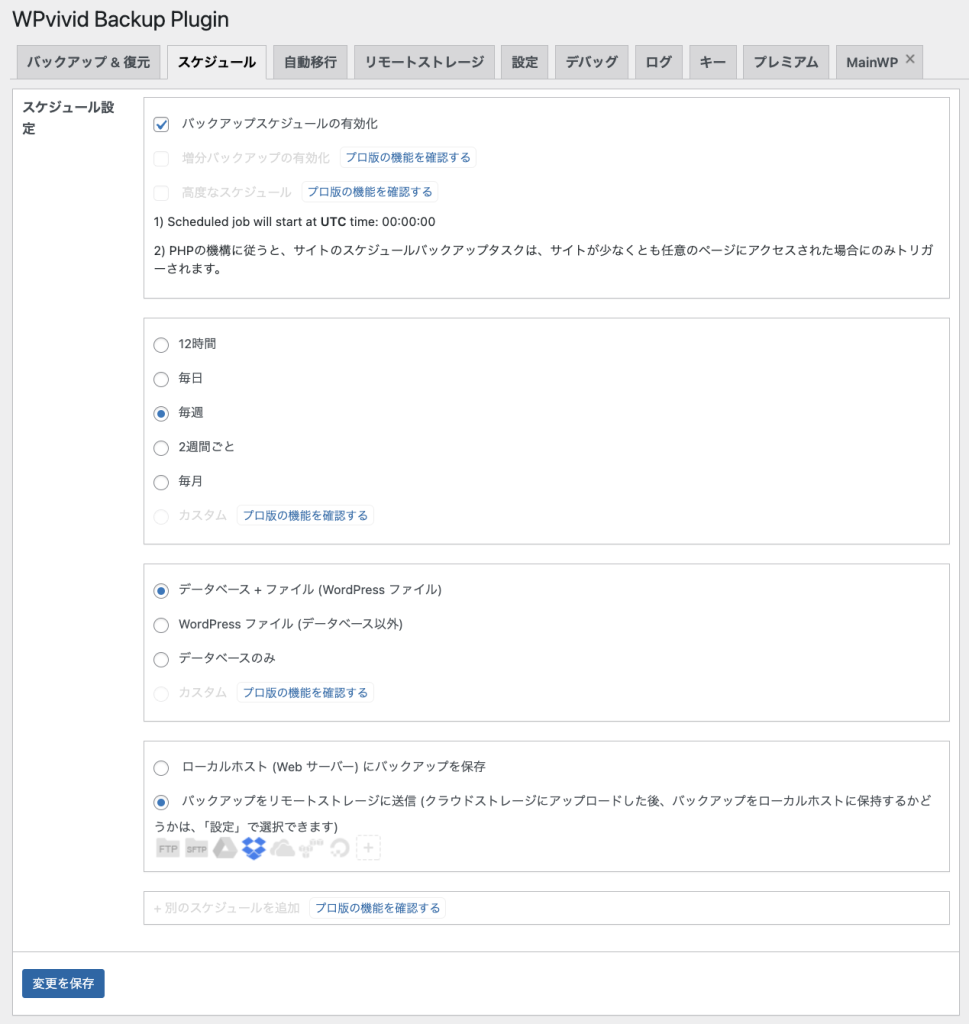
スケジュール設定画面(2024年7月時点) 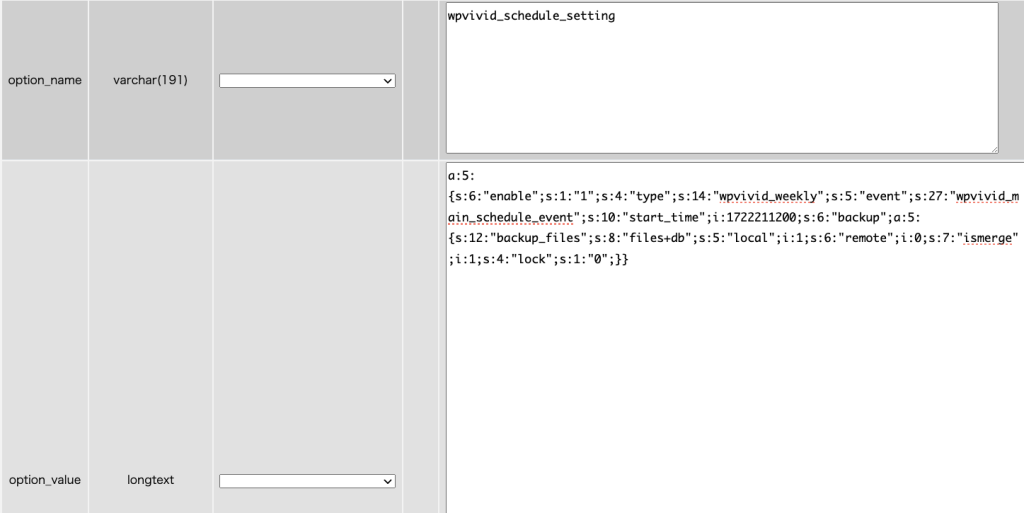
設定保存後に初期値に戻って見える表示バグ(2024年7月時点)
まとめ:最低限のバックアップはWPvividで十分
WPvividは無料で使えて、手動・自動バックアップとリモートストレージ保存を一通りカバーしてくれます。複数のWordPressサイトを運営してきた中で、バックアップ周りで困ったことは一度もありません。
バックアップは「やっておいてよかった」と思う瞬間が必ず来ます。設定自体は数分で終わるので、後回しにせず済ませておくのが吉です。

![WordPress 仕事の現場でサッと使える! デザイン教科書 [WordPress 6.x対応版]](https://images-na.ssl-images-amazon.com/images/P/4297135779.09.LZZZZZZZ.jpg)