WordPressでサイトを立ち上げたら、お問い合わせフォームは早めに設置しておきたいところです。案件の相談が来ることもあれば、コンテンツに関する指摘が来ることもあります。連絡手段がないと、相手は直接法的措置を取らざるを得なくなるケースもあるので、良い話・悪い話のどちらにも対応できる窓口は必要です。
WordPressのお問い合わせフォームプラグインはいくつかありますが、自分は長らく Contact Form 7 を使ってきました。無料で日本語対応がしっかりしていて、余計な課金PRもありません。この記事では WPForms との比較と、Contact Form 7 のインストール・設置手順、そして見落としがちなスパム対策まで解説します。
Contact Form 7 と WPForms の比較
問い合わせ方法の設け方には色々ありますが、取り急ぎは「連絡方法を確立する」ことが重要なので、凝ったことはせずシンプルに用意しましょう。
Contact Form 7 の特徴
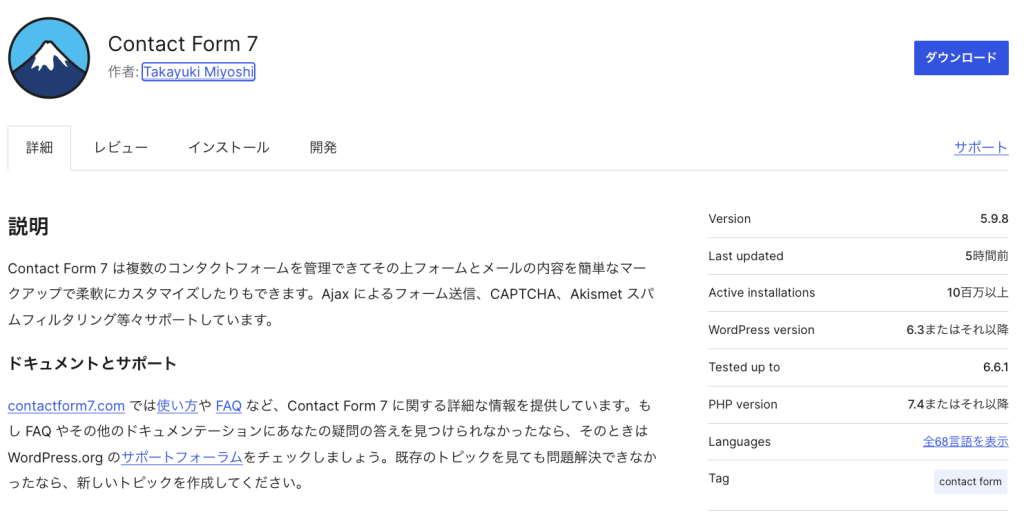
- 無料で利用可能
- 日本語対応がしっかりしていて、初心者にも使いやすいです
- カスタマイズ性が高く、様々なフォームを作成できます
WPForms の特徴
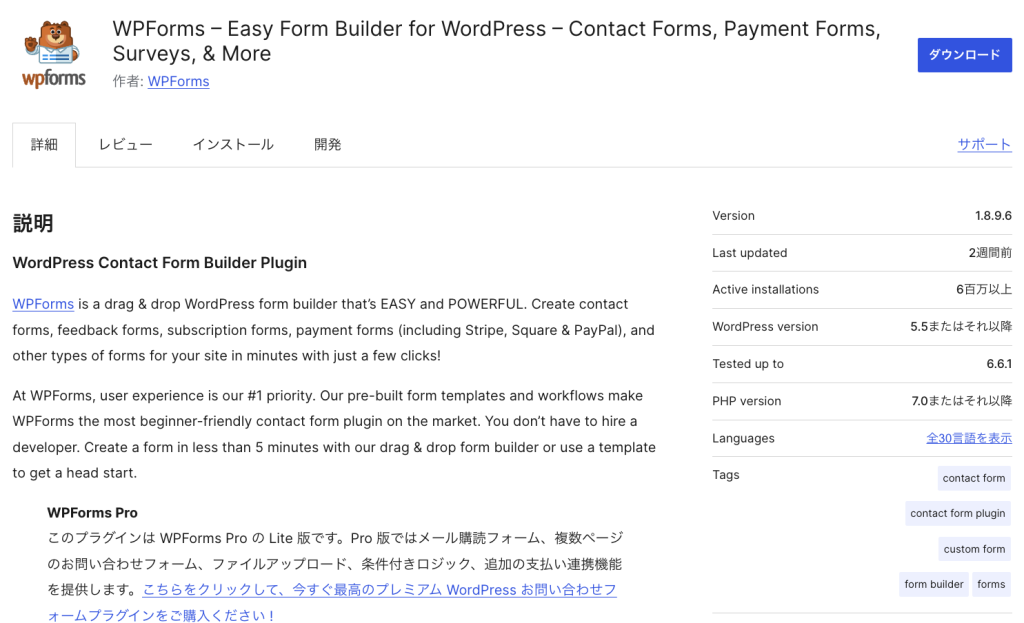
- 無料版とPro版があり、無料版でも基本的な機能は十分です
- ドラッグ&ドロップで簡単にフォーム作成が可能です
- Pro版はさらに多機能ですが、課金のPRが煩わしいことがあります
| Contact Form 7 | WPForms | |
|---|---|---|
| 料金 | 完全無料 | 無料版あり(Pro版は有料) |
| 日本語対応 | ○(安定) | △ |
| カスタマイズ性 | 高い | ドラッグ&ドロップで手軽 |
| 課金PR | なし | 頻繁に表示される |
どちらを選ぶか
日本語対応の安定感で言えば Contact Form 7 が堅いです。WPFormsも優れたプラグインですが、無料版を使っているとPro版への課金PRが頻繁に出てくるのが気になります。シンプルにフォームを設置するだけなら Contact Form 7 で十分だと思います。
Contact Form 7 のインストール手順
- 1プラグインを検索・インストール
WordPressダッシュボードにログインし、左側のメニューから「プラグイン」→「新規追加」をクリックします。検索バーに「Contact Form 7」と入力し、「今すぐインストール」をクリックした後、「有効化」をクリックします。
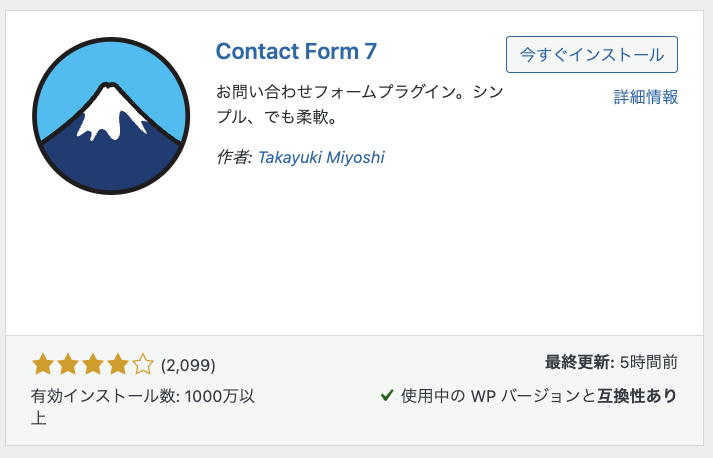
プラグイン検索画面(2024年7月時点) - 2コンタクトフォームを確認
インストールが完了すると、左側のメニューに「お問い合わせ」が追加されます。開くと既に「コンタクトフォーム1」が用意されているので、これを選択します。

インストール後、メニューに「お問い合わせ」が追加される(2024年7月時点) 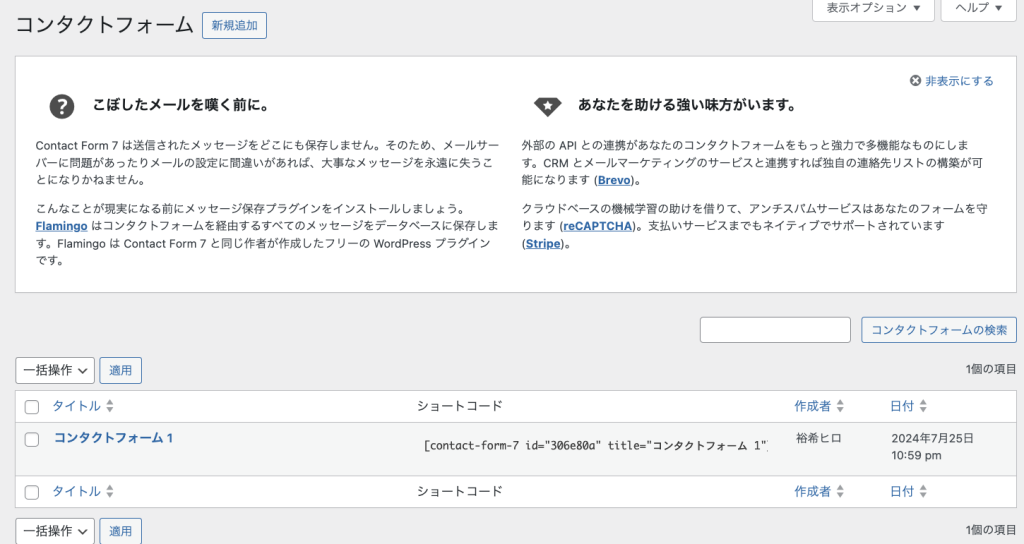
コンタクトフォーム一覧画面(2024年7月時点) - 3フォーム内容を確認
[フォーム] タブの内容を確認します。最初から入力されている内容は非常に汎用的なので、そのまま利用できます。独自にヒアリング項目を追加したい場合は、ここにフォームの要素を追加していきます。(今回はシンプルな問い合わせが目的なので詳細は割愛します)
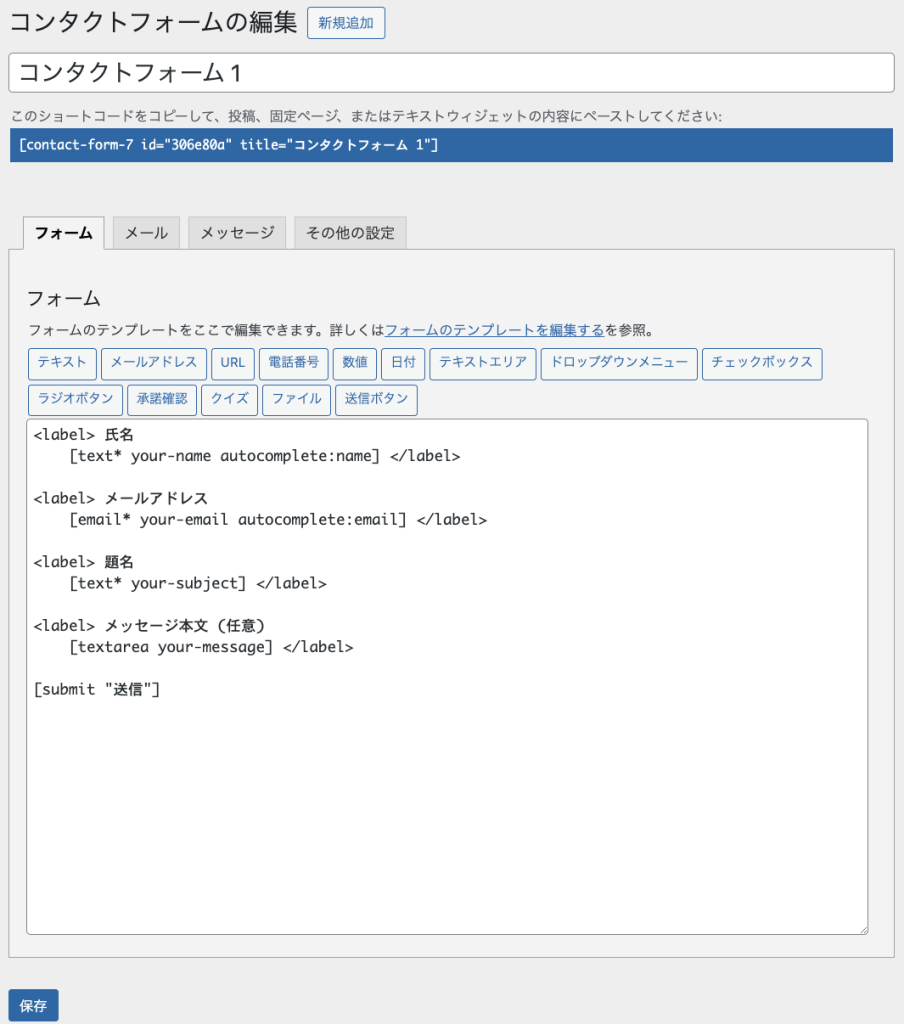
フォームタブの初期設定内容(2024年7月時点) - 4メール送信先を確認
[メール] タブを選択して、送信先や送信元のメールアドレス、メール件名などを確認します。標準では送信先が
[_site_admin_email]となっていて、WordPress に設定している管理者のメールアドレスに置き換わります。メールアドレスが正しいかは、[設定] → [一般] の画面で確認しておきましょう。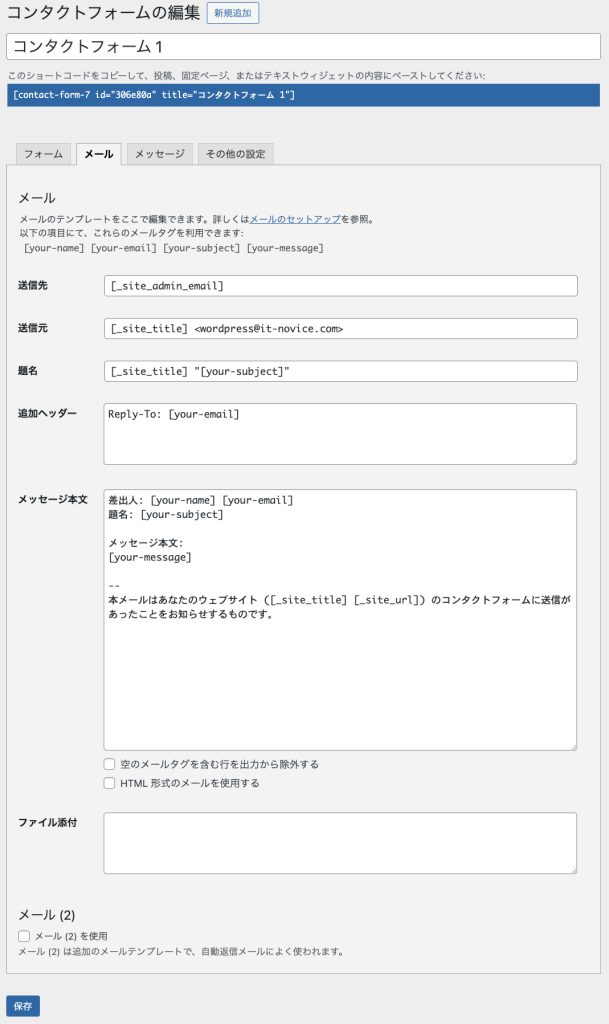
メールタブの設定画面(2024年7月時点)
ここまでで準備が完了しました。
コンタクトフォームの設置と公開
次に、コンタクトフォームをユーザーが見える場所に設置します。
この記事では、Gutenberg を前提に画面説明をします。
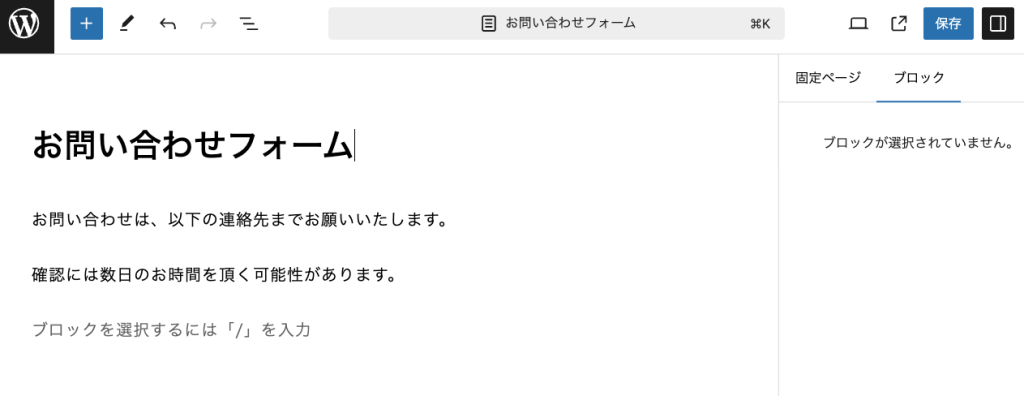
- 1固定ページを作成
お問い合わせページの本文を作成します。基本操作で「固定ページ」を新規作成してください。
お問い合わせ固定ページの作成(2024年7月時点) - 2Contact Form 7 ブロックを追加
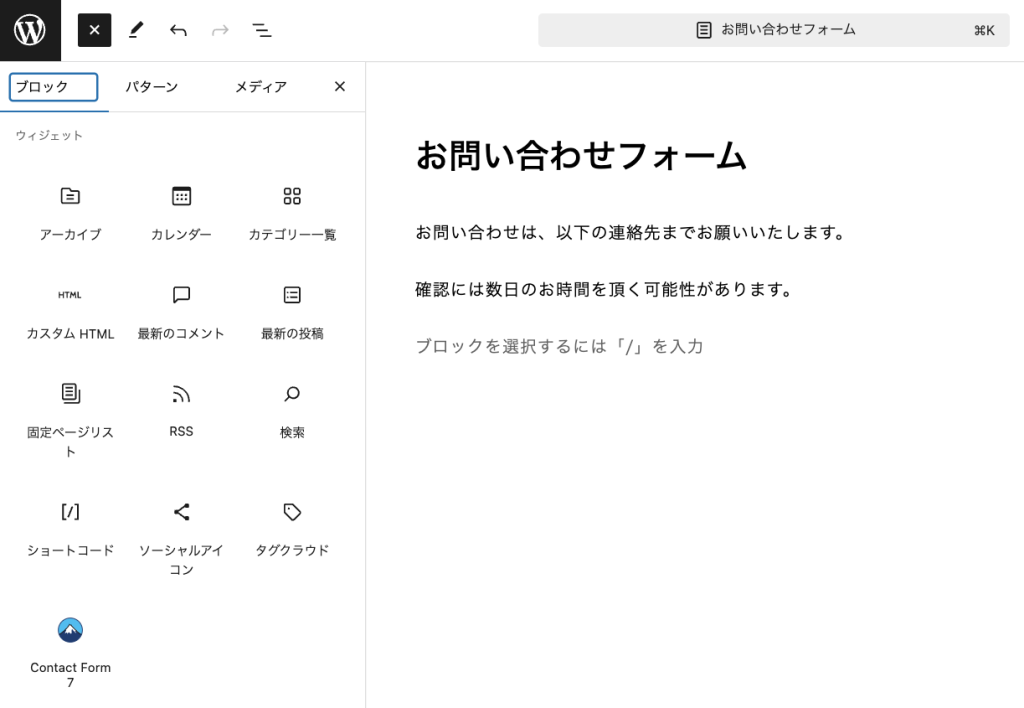
本文を作成したら、ブロックの選択画面の「ウィジェット」欄にある Contact Form 7 のアイコンを選択します。あるいは、スラッシュのあとに「コンタクト」と打ち込んでも選択できます。
ブロック選択画面でContact Form 7を選択(2024年7月時点) 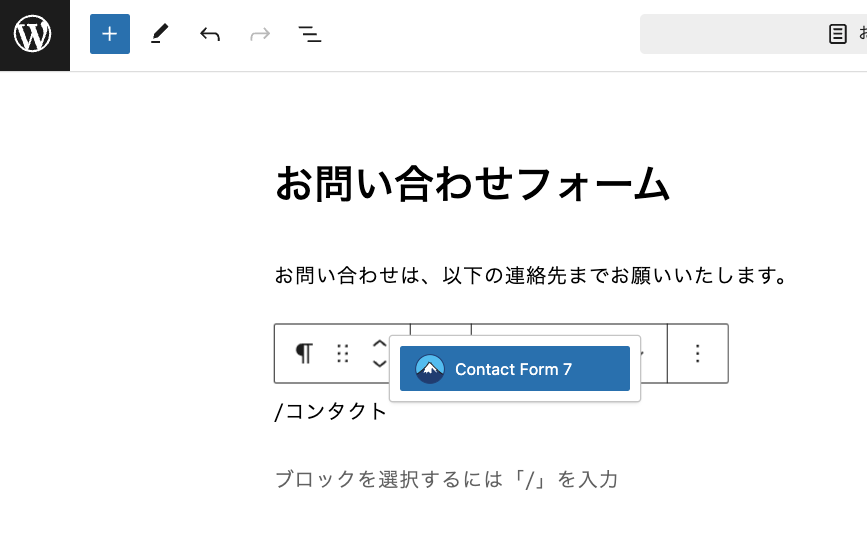
「/コンタクト」でも選択できる(2024年7月時点) - 3フォームを選択して公開
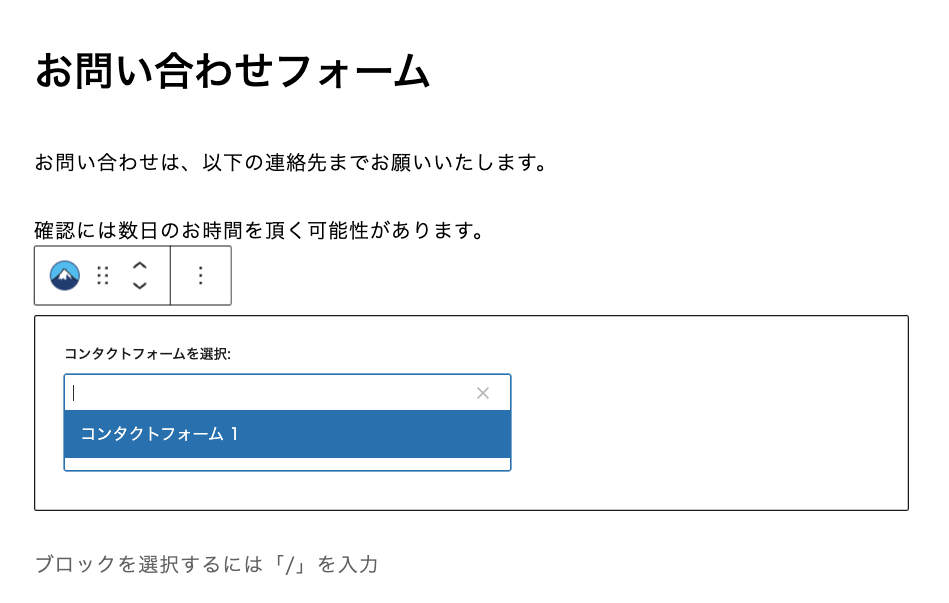
「コンタクトフォーム1」を選択し、固定ページを公開します。初期設定から名前を変更している場合は、各自の名前で選択してください。
フォームを選択(2024年7月時点) 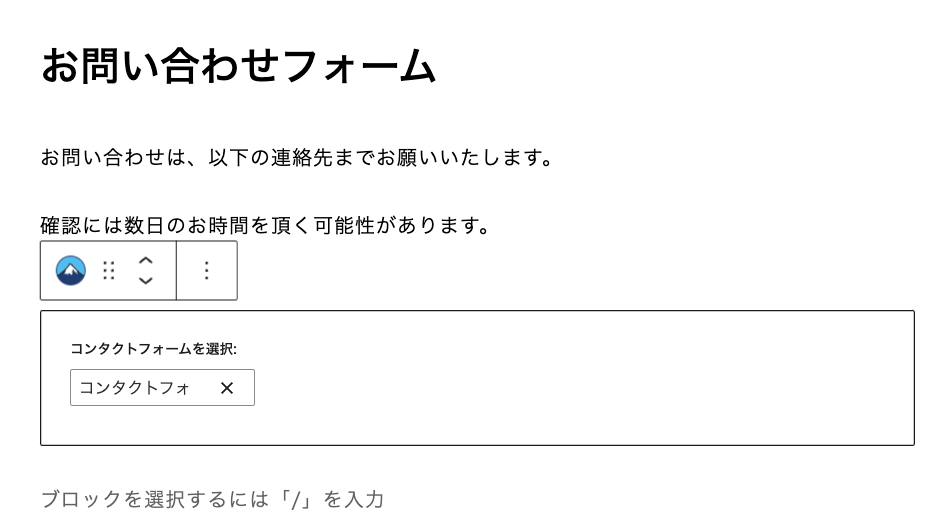
フォームを組み込んだ固定ページ(2024年7月時点) - 4公開後の表示を確認
公開した固定ページにアクセスして、フォームが正しく表示されていることを確認します。
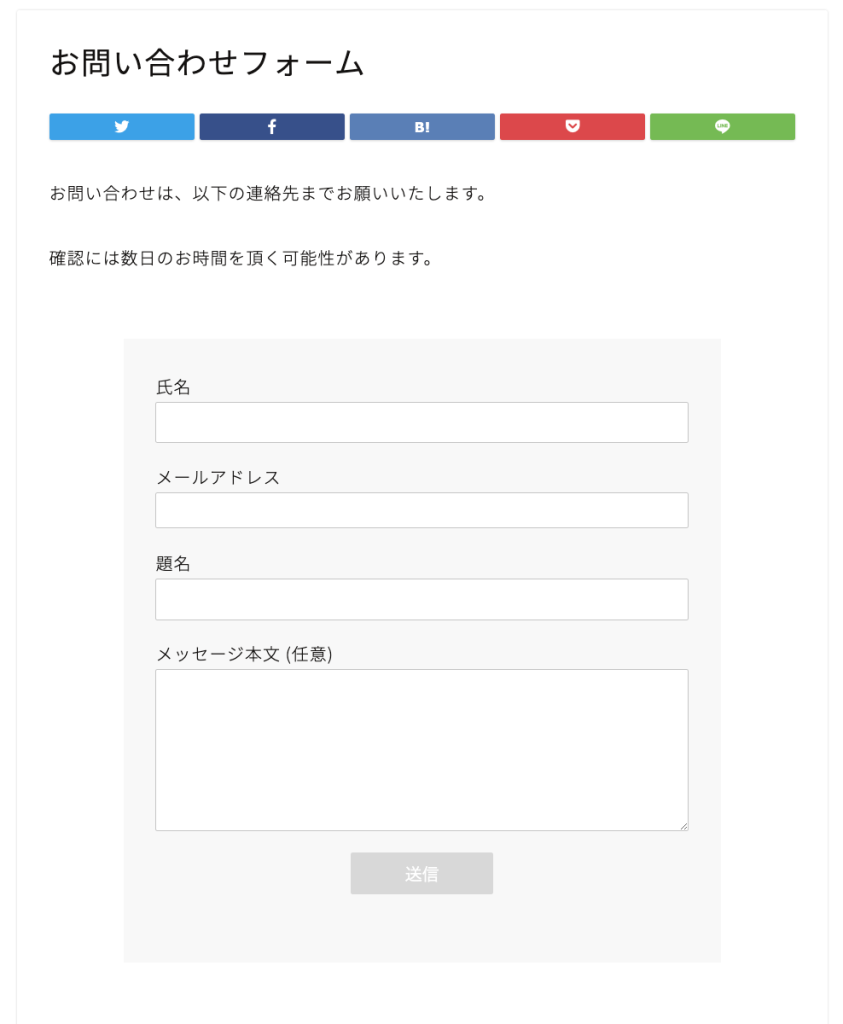
公開されたお問い合わせフォーム(2024年7月時点)
動作テスト
最後に、実際にフォームからテスト送信を行い、メールが届くか確認します。
今回は Xserver(エックスサーバー)上に設置したWordPressですが、とてもスムーズに動作してくれました。お使いの環境によっては、サーバーとの相性の都合でSMTP設定が必要になるなど、少々専門的な知識が必要になる可能性もあります。
- 1ダミーデータでテスト送信
フォームにテスト用のデータを入力して送信します。
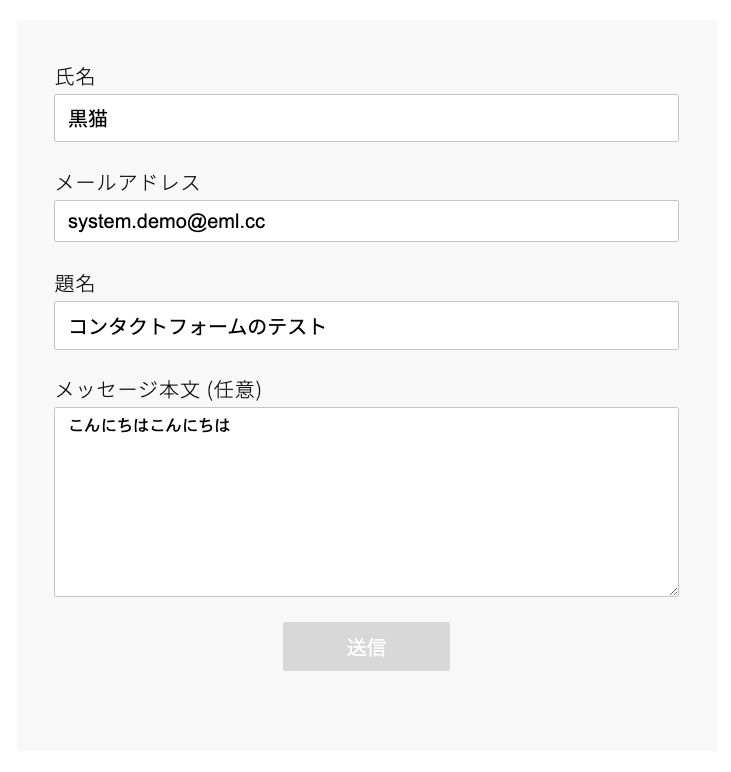
ダミーデータで動作テスト(2024年7月時点) 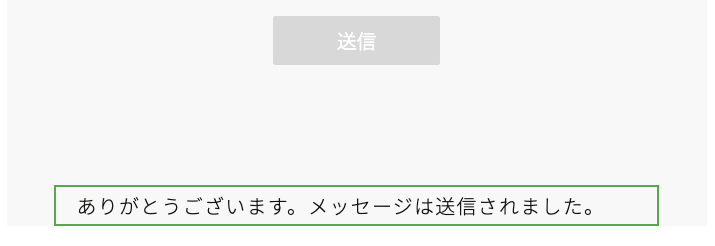
送信完了のメッセージ(2024年7月時点) - 2メールの到着を確認
管理者メールアドレスにメールが届いていることを確認します。届かない場合はまず迷惑メールフォルダを確認してください。
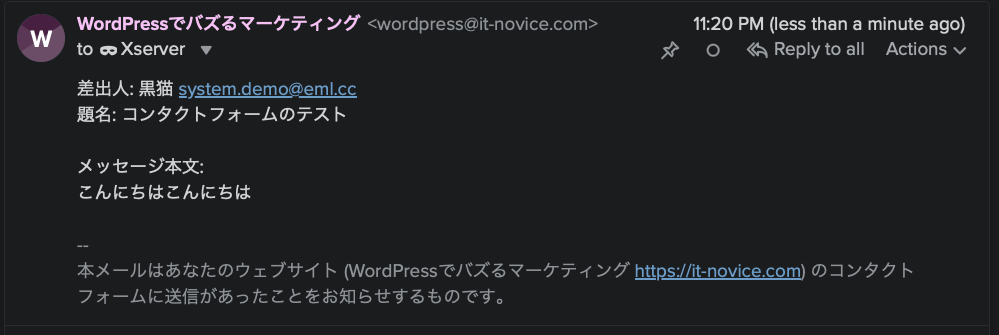
管理者メールアドレスにメールが届いた(2024年7月時点)
スパム対策は必ず設定する
Contact Form 7 を設置したら、スパム対策もセットで設定してください。お問い合わせフォームを公開するとスパム送信の標的になるのはよく知られた話で、対策なしだと大量のスパムメールが届くことがあります。
自分も複数サイトを運営してきた中で、対策を入れる前と後では届くスパムの量が全然違いました。
reCAPTCHA(推奨)
Contact Form 7 は Google reCAPTCHA v3 との連携機能を標準で備えています。管理画面の「お問い合わせ」→「インテグレーション」から reCAPTCHA の設定ができます。
- 1Google reCAPTCHA でキーを取得
Google reCAPTCHA の管理コンソール にアクセスし、サイトを登録してサイトキーとシークレットキーを取得します。タイプは「reCAPTCHA v3」を選択してください。
- 2Contact Form 7 にキーを設定
WordPress管理画面の「お問い合わせ」→「インテグレーション」を開き、reCAPTCHA のセクションでサイトキーとシークレットキーを入力します。
reCAPTCHA v3 はユーザーに追加操作を求めないため、フォームの使い勝手を損なわずにスパムを大幅に減らせます。
Akismet との連携
すでに Akismet(WordPressに標準バンドルされているスパム対策プラグイン)を有効化している場合、Contact Form 7 は自動的に Akismet と連携します。reCAPTCHA と併用することで、より強固なスパム対策になります。
どちらを先に入れるか
まず reCAPTCHA v3 を設定し、既に Akismet を使っているなら併用するのが現実的です。reCAPTCHA v3 はボットの大半を弾いてくれるので、これだけでもスパムは大幅に減ります。Akismet は人間が書いたスパム(営業メール等)にも対応できるため、両方入れておけば取りこぼしが少なくなります。
まとめ
Contact Form 7 は無料・日本語対応・余計な広告なしと、お問い合わせフォームのプラグインとしては手堅い選択肢です。設置は数分で終わりますが、スパム対策(reCAPTCHA)もセットで忘れずに。
複数のWordPressサイトを運営してきた中で、フォーム周りで困ったことはほぼありませんでした。サイトを立ち上げたら早い段階で済ませておくとよいです。


![WordPress 仕事の現場でサッと使える! デザイン教科書 [WordPress 6.x対応版]](https://images-na.ssl-images-amazon.com/images/P/4297135779.09.LZZZZZZZ.jpg)