この記事では、WordPressを使えるようになるための基本的な手順をまとめています。サーバーの準備からプラグイン選定、コンテンツ作成までを一通り網羅しているので、これからWordPressを始める方の参考になるはずです。
「最低限の設定」は意外と難しい ものです。人によって使いたいデザインや装飾に違いが出るので、やることが多くなりがちです。この記事では 「作業の効率」と「安心・安全に利用するために欠かせない設定」を厳選 しました。
この記事は当サイト内のWordPress関連記事を整理したまとめ記事です。気になる話題はそれぞれのページで参照してください。
1. WordPressとは
なぜ WordPress がここまで流行っているのでしょうか?WordPressの基本を理解しておきましょう。


自分のサイトに必要な機能を考える
- サイトを作る目的を明確にしましょう。
- 必要な機能やデザインをリストアップします。
2. ドメインとサーバーを準備する
ドメインの取得方法
これからWordPressを始めましょうという方は、「ドメイン」という言葉はあまり聞き慣れていないかもしれません。しかし、あなたは必ず日常的に目にしています。
WordPressの 運営を始める前に必ず 、目を通して基本を理解しておきましょう。最初に見ないと余計な手間が発生してしまうかもしれません。

サーバーの選び方
ドメインを理解したら、WordPressを作るためのサーバーを選ぶ必要があります。
サーバーは専門業者から借りることになるので「レンタルサーバー」と呼ばれます。
「おすすめだけ知りたい」という方には、Xserver(エックスサーバー)を選んでおけば安心です。ただ、納得して選んでほしいので、ぜひ目を通してみてください。

3. WordPressのインストール(導入作業)
インストール《ケース1: かんたんインストール》
レンタルサーバーの「かんたんインストール」機能を使った方法です。Xserverの場合の手順を解説しています。

ラッコサーバーを利用する場合はこちら。

インストール《ケース2: 伝統的なインストールの方法》
昨今ではレンタルサーバー業者各社が「WordPressかんたんセットアップ」の仕組みを当たり前のように提供しているので、初心者でも簡単に利用開始できるようになりました。
ケース1でインストールを終えている方は、このケース2は不要です。
かんたんセットアップが使えない環境の場合は、WordPress公式の手順に沿ったインストールが必要になります。
4. WordPress の設定
どの方法でインストールしても、ここからの作業は共通です。
初期設定【基礎の学習】
設定をはじめると「テーマ」や「プラグイン」と接する時間が非常に増えます。それぞれの特徴を理解しておきましょう。

初期設定【実践(設定作業)】
パーマリンク設定は記事のURLに直接影響しますので、最初の記事を書き始める前に設定を済ませておくのが理想です。

5. プラグインの選定
ここでは WordPress プラグインを利用した最低限の設定をしていきます。最初は「安心」と「安全」を目的としたプラグインを導入します。
セキュリティ設定
WordPressは世界中で利用されているからこそ、攻撃対象にもなりやすいです。細かいセキュリティ対策の積み重ねが大切です。
Edit Author Slug — ログインIDをバレにくくします。

WPS Hide Login — ログインURLを変更して、パスワード総当たり攻撃のリスクを下げます。

データのバックアップ設定
WordPressのデータは「データベース」と「ファイルデータ」の2種類から成り立っています。バックアップがあれば、万が一の事態でも復元が可能です。
バックアッププラグインの比較と選定基準はこちら。

具体的な導入方法として WPvivid Backup プラグインを利用した解説はこちら。

SEO対策【Google関連の設定】
検索エンジンからの自然流入を狙うにあたって、Googleの各種機能との連携が欠かせません。Google公式の Site Kit プラグインを推奨します。

MonsterInsightsプラグインを使った方法もあります(Site Kit導入前に利用していた方法)。

サーチコンソールの設定はこちら。

参考情報として、SEO対策で有名な All in One SEO プラグインに関する注意喚起。テーマとの競合リスクについて確認しておきましょう。

問い合わせ用の連絡フォームの作成
サイトへの訪問者が連絡可能な手段を用意しておかないと問題が生じる可能性があります。最初のセットアップ時に一気に作ってしまいましょう。

6. テーマの選定
テーマの選び方
本気でブログ運営をするならば、有料テーマを最初から購入することを検討してみてください。時間効率を考えると、すぐに費用を回収できます。

有料テーマの比較
筆者は、JIN、JIN:R、SWELL といった有料テーマを利用してきました。現在の筆者の基準では、迷ったらSWELLをおすすめしています。詳しくは上記の有料テーマの記事を参照してください。
JIN:Rの購入手順はこちら。

JINの購入を検討している方への注意点。

JINからJIN:Rへの移行を検討している方はこちら。


7. コンテンツの作成(記事の執筆)
ここまでの作業で、WordPressでのサイト運営を行うための準備は一通り終えています。記事を執筆して世の中に公開できる段階です。
WordPressでのコンテンツ作成の基本機能
WordPressには「投稿」と「固定ページ」という2つの種類の記事投稿画面があります。早い段階で違いを理解しておきましょう。

エディターの選定
最新の WordPress では Gutenberg エディターが標準です。当サイトのスタンスは、Gutenbergを積極的に利用すべきと考えています。

Classic EditorとGutenbergの違いについてはこちら。

記事執筆の効率化テクニック
画像生成にChatGPTを活用する方法。

定型文の活用で執筆を効率化する方法。

読者ファーストの装飾
作業順序を説明するための装飾を華やかにしたい場合は Snow Monkey Blocks プラグインを検討してみてください。

8. いつか必ず実施しておくべき設定
コンテンツが整っていない段階では急ぐ必要はないものの、いずれ必ず実施しておくべき設定です。
プライバシーポリシーの作成

まとめ
WordPressの導入から運営開始までに必要な手順を一通りまとめました。全てを一度にこなす必要はありませんので、自分のペースで進めてみてください。各セクションの詳細記事もあわせて参照していただければ、より理解が深まるはずです。

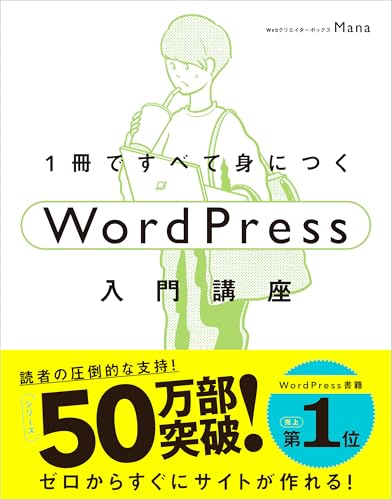
![WordPress 仕事の現場でサッと使える! デザイン教科書 [WordPress 6.x対応版]](https://images-na.ssl-images-amazon.com/images/P/4297135779.09.LZZZZZZZ.jpg)