WordPressテーマをJINからJIN:Rに移行した際の手順と、実際に起きたデザイン崩れや注意点をまとめています。
数十記事ある状態での移行はそれなりに手間がかかります。移行すべきかの判断軸、作業の進め方、実際に発生した問題とその対処を一通り記録しました。
旧式のJINを使って後悔した話は別の記事にまとめています。


「簡単」ではない:JINからJIN:Rへの移行の現実
JINとJIN:Rは同じ制作者によるものですが、実は全く別のテーマとして再開発されています。内部の仕組みが大きく異なっているため、単純に切り替えるだけでは様々な問題が発生する可能性があります。
どの程度の問題が発生するかは利用中のプラグインとの相性もあるので一概には言えませんが、代表的な事例を紹介します。
移行時に注意すべきポイント
- デザインの再調整が必要になる : JIN:Rに移行すると、見出しのデザインなどが最適化されていない場合があります。HTML上のタグとしては正常に機能していますが、見た目には少々劣化感があるかもしれません
- 全記事の確認と編集が必要かも : 完璧を求めるならば、全ての記事を一つ一つ確認し、必要に応じて編集する必要があります。これは非常に手間のかかる作業になります
- データが消える部品もある : 公式マニュアルにも記載されている通り、いくつかの情報は引き継ぎがされません。例えばプロフィール情報やヘッダー画像設定です。1つ1つは大した作業ではありませんが、積み重なると意外と手間がかかります
スムーズな移行のための対策
- 「JIN → JIN:R 移管プラグイン」を活用する : このプラグインを使用することで、移行の手間を若干軽減することができます。ただし、完全な解決策ではない点に注意が必要です
- デザインの再調整は避けられない : 移行後はサイト全体のデザインを一式再調整する覚悟が必要です。テーマを切り替えた後の作業を楽にするために、現在のブログがどのようなデザイン・色合いになっているのかを写真に残しておくと、それと見比べながら作業ができるので楽になります
- ブログカードの再設定で問題解決 : アイキャッチ画像に関するエラーを防ぐため、JIN:Rのブログカード機能を使って一通りの記事を再設定する必要があります。この修正に要する時間をあらかじめ見積もっておくと計画を立てやすいです
- テスト環境で事前チェックが理想 : 本番環境に適用する前にテスト環境で移行を試すのが理想です。ただ、現実問題としてそこまでの手間をかけていられないケースもあるでしょう。「今このブログのデザインが大きく壊れてしまったらビジネスにどのように影響があるだろうか」という目線で一考してからアクションを決めるのが無難です
ブログデザイン変化の実例
ここからは、実際にこのブログでJIN:Rに移行した時に生じた課題を紹介します。
大量のPHPエラーが発生
すべての記事ではありませんが、いくつかの記事を開くとエラーが発生していました。
WordPressがPHPで動いていることを知っている方であれば落ち着いて対応できますが、非エンジニアの方にとっては、この画面が表示された時点でかなり不安になると思います。
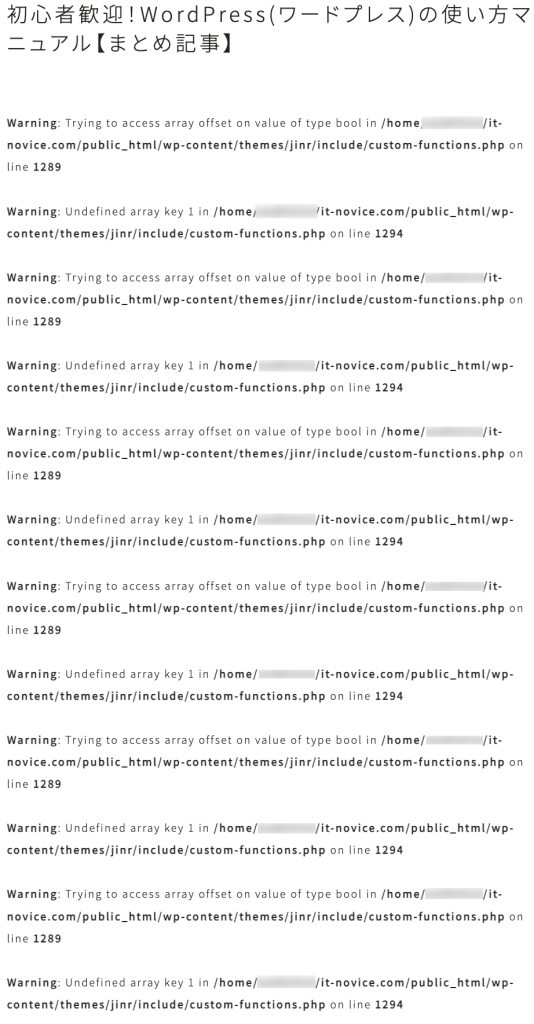
エラーが発生している対象をいくつか見てみると、傾向としてブログカードを表示しているパターンだと気が付きました。JINでは問題なく表示されていたブログカードが、JIN:Rではアイキャッチ表示がおかしくなっていました(全ての記事にアイキャッチを設定しているわけではなかったので、アイキャッチ画像が無い場合のデフォルト表示の処理がおかしくなっていたように見えます)。
結論として、一通りのブログカードを再設定することでエラーが消えることを確認しました。
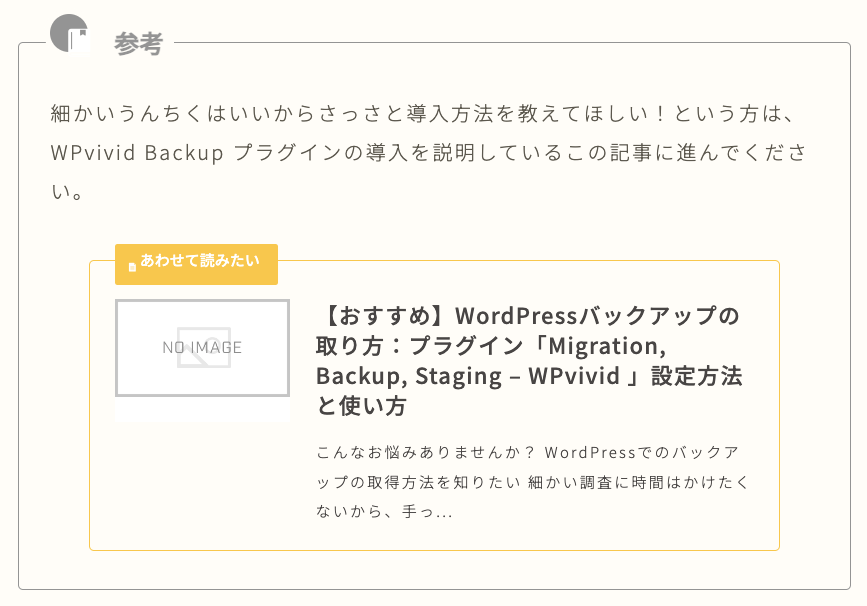
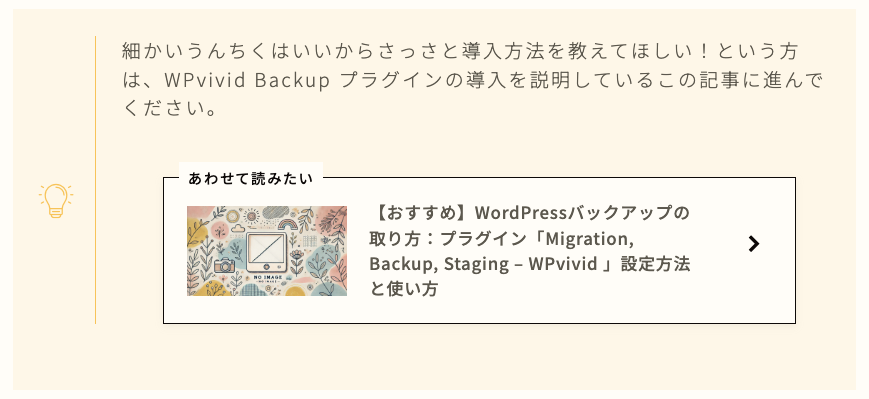
ブロックのリカバリー実施
Hタグ(見出しタグ)やリストタグのようなシンプルなものさえも、一通り再生成しなければなりませんでした。
例えば、リスト表示ブロックが以下のように壊れています(Gutenbergエディタ上で [ブロックのリカバリーを試行] というボタンが表示されています)。
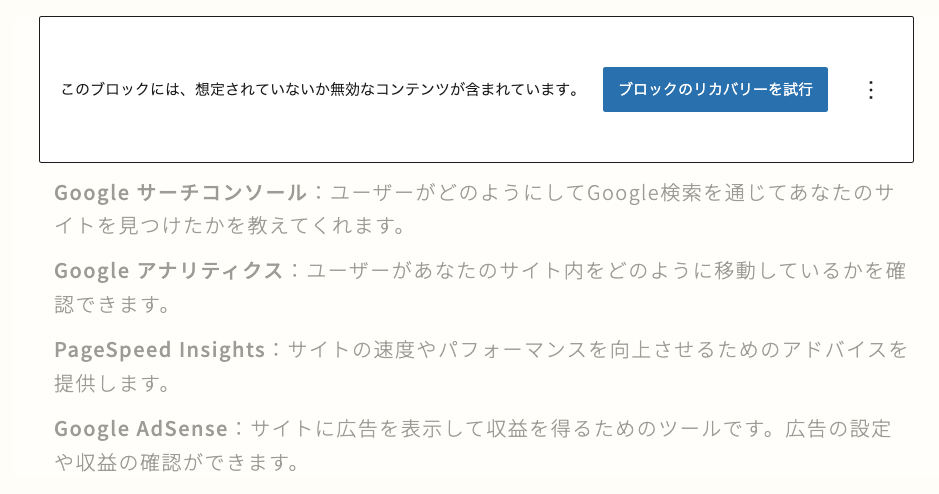
実際のページ表示を見ると、リストのデザインが効いていません。
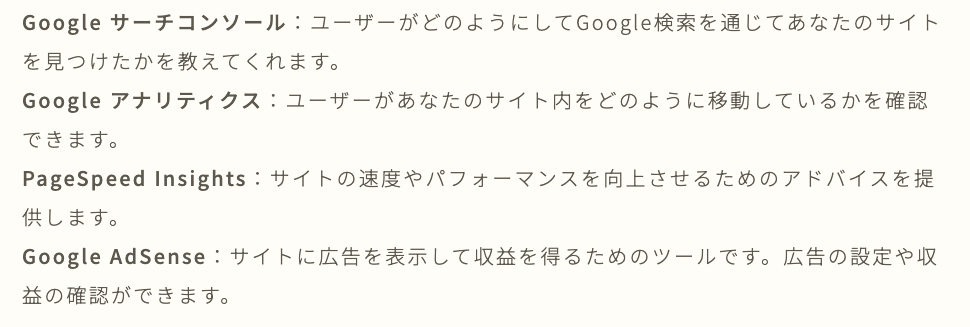
HTMLとしてはしっかりリスト構造( ul タグ)が使われていますので、検索エンジンなどのシステムから見るとしっかり意味づけがされている点では一安心です。
<ul class="wp-block-list">
  <li><strong>Google サーチコンソール</strong>:ユーザーがどのようにしてGoogle検索を通じてあなたのサイトを見つけたかを教えてくれます。</li>
  <li><strong>Google アナリティクス</strong>:ユーザーがあなたのサイト内をどのように移動しているかを確認できます。</li>
  <li><strong>PageSpeed Insights</strong>:サイトの速度やパフォーマンスを向上させるためのアドバイスを提供します。</li>
  <li><strong>Google AdSense</strong>:サイトに広告を表示して収益を得るためのツールです。広告の設定や収益の確認ができます。</li>
</ul>
修正は簡単です。Gutenbergエディタ上の「ブロックのリカバリーを試行」ボタンを押して再生成するだけで、正常な箇条書き表示に戻ります。
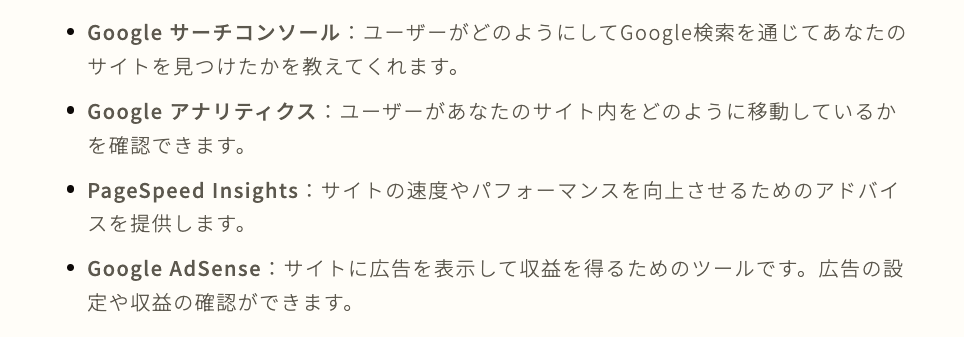
JINテーマの独自デザインがどのように表示されるか
当サイトの具体的なページを用いて解説します。まずBefore / After の違いを示します。
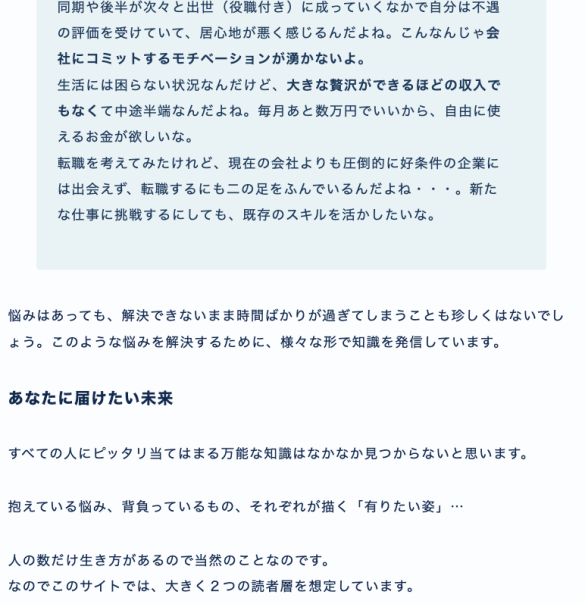
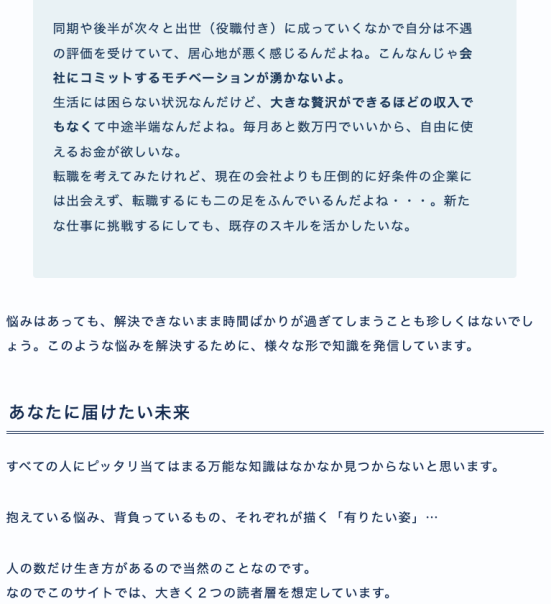
Afterでは見出しにデザインが適用されています。Before側も旧JINテーマでは正常に表示されていたのですが、JIN:Rに切り替えた直後にデザインが崩れてしまいました。
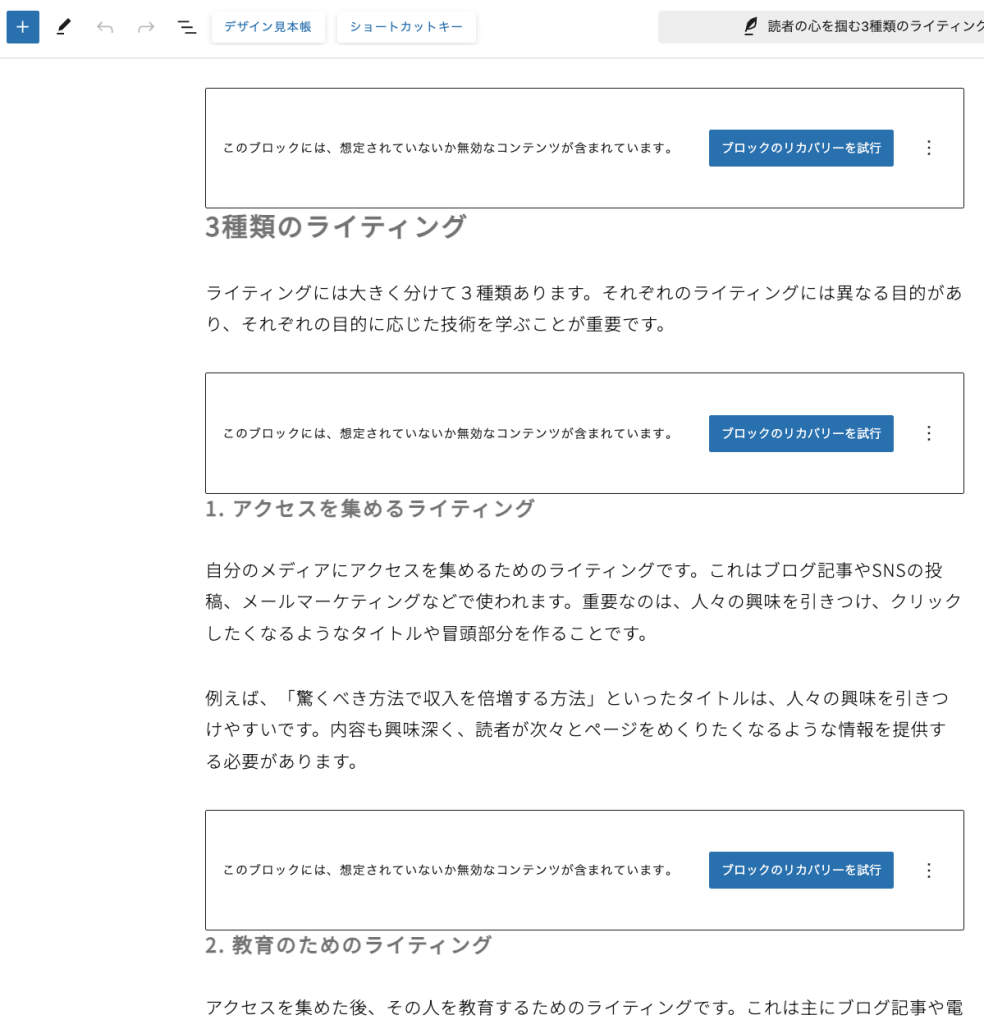
Gutenbergエディタ上はどのような状態になっているか
こちらもひとつ前のセクションと似た話ですが、他の場面を見てみます。
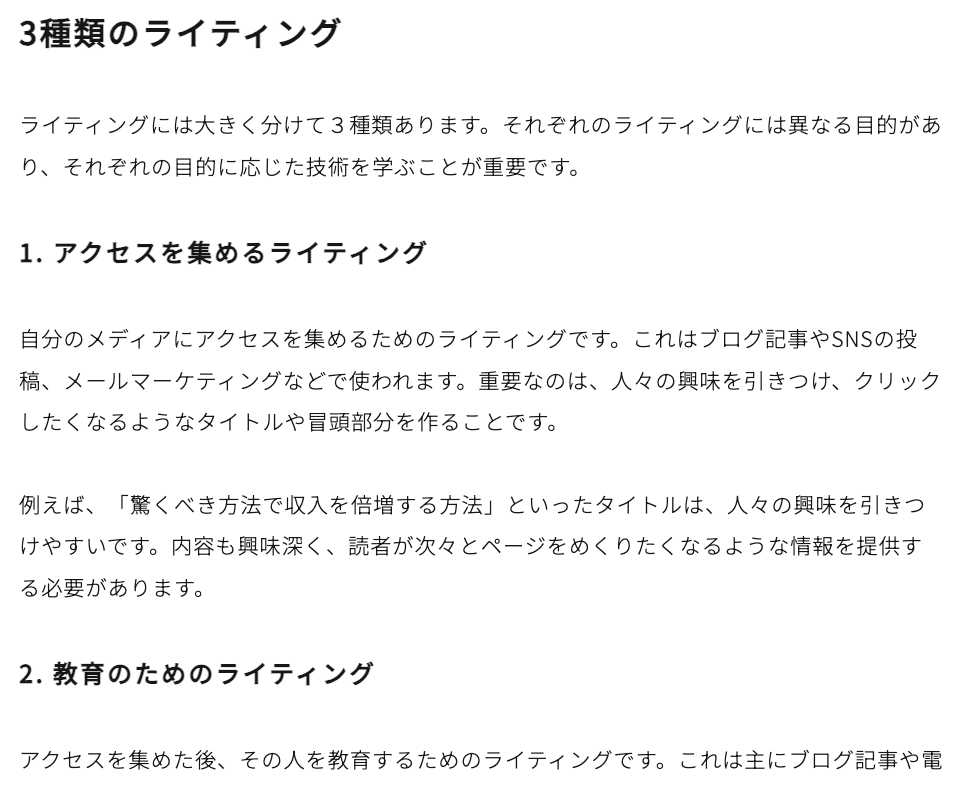
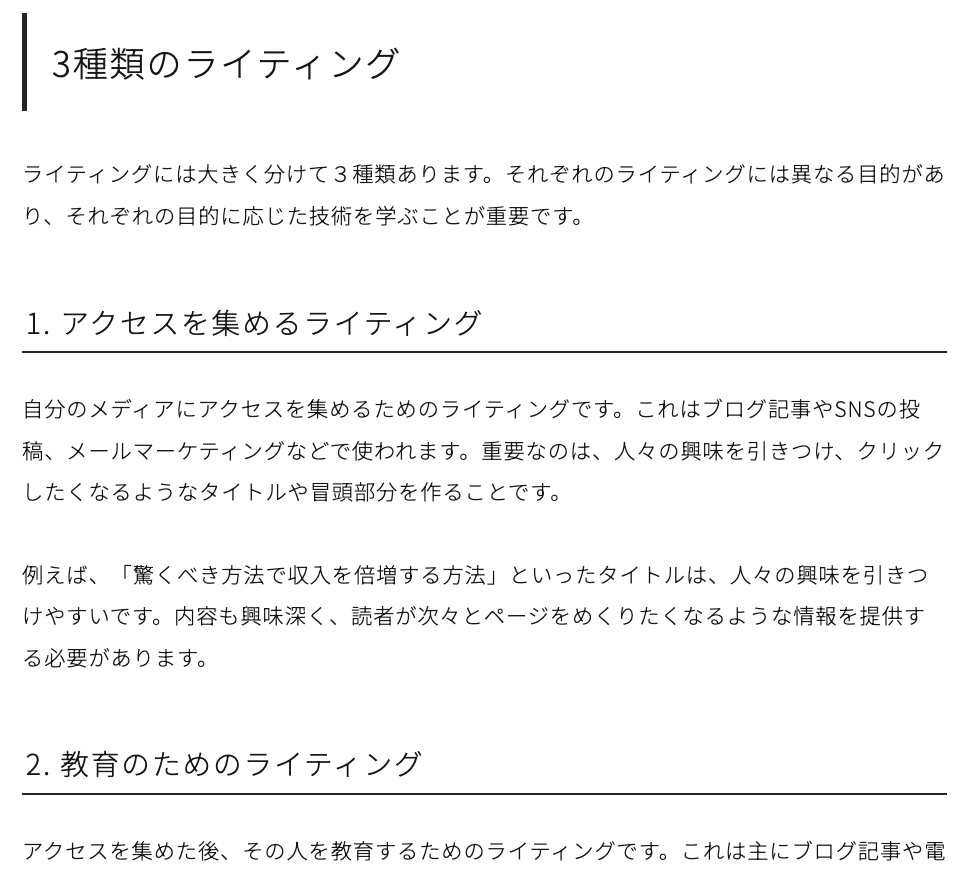
一見問題なさそうに見えますが、Beforeの方は見出しデザインが効いていません。Gutenbergエディタ(ページの編集画面)で見ると、[ブロックのリカバリーを試行] が大量に表示されています。これらを1つずつ押して修正していきます(ボタンを押すだけで完了します)。
本音レビュー:JIN:Rは「買い」か
別の記事でも書きましたが、JIN開発・制作チームの運営には少々疑問を感じる点があり、もともとJIN:Rに対しては否定的でした。
その印象を変えたのが、課金機能(有料コンテンツ販売)の存在です。この機能があることでビジネスの選択肢が広がるのは素直に魅力的でした。デザイン面でも十分に高品質で実用的なので、買って後悔はしないテーマだと思います。
とはいえ、複数のテーマを使い分けると学習コストもかかるので、課金機能が必要ない場面ならSWELLを使います。
まとめ
JINからJIN:Rへの移行は、決して難しいものではなく 「手間がかかる(面倒くさい)」 と考えたほうが正確です。その手間についても、適切な準備と対策を行えば十分に効率化が可能です。
デザインの再調整や記事の編集など、手間を乗り越えた先には、よりよいサイトに生まれ変わる機会にもなります。移行を検討する際は、この記事で紹介した注意点と対策を踏まえて慎重に進めるのがよいと思います。
![WordPress 仕事の現場でサッと使える! デザイン教科書 [WordPress 6.x対応版]](https://images-na.ssl-images-amazon.com/images/P/4297135779.09.LZZZZZZZ.jpg)